
Pour des tableaux de bord opérationnels à haute fréquence, mieux vaut privilégier Eventstream et Eventhouse dans Microsoft Fabric, ou à défaut un modèle DirectQuery hybride bien conçu. Pour des alertes simples ou un volume de données modéré, un push dataset via l’API REST Power BI ou Azure Stream Analytics suffit largement. Microsoft Fabric Real‑Time Intelligence s’impose dès que la volumétrie ou la latence deviennent critiques, tandis que l’actualisation incrémentielle reste la meilleure option pour des besoins d’analyse décisionnelle avec un peu d’historique.
En bref:
- Les modèles hybrides combinant import et DirectQuery sont privilégiés pour l’équilibre entre historique profond et données en temps réel, à condition de configurer le mode Dual correctement.
- Les options d’ingestion comme l’API REST, Azure Stream Analytics ou Eventstream dans Microsoft Fabric influencent la capacité à gérer des volumes, latences et besoins historiques différents.
- La sécurisation des flux en streaming doit privilégier OAuth pour garantir la confidentialité en environnement sensible, car une URL compromise peut entraîner des injections de données malveillantes.
- La mise en place d’un flux en temps réel nécessite de définir précisément le schéma JSON, de configurer l’actualisation automatique et de tester la montée en charge pour éviter des erreurs en production.
- La limite pratique du streaming réside dans la capacité limitée à conserver un historique fiable, rendant essentiel l’usage de l’actualisation incrémentielle pour du reporting historique précis.
Table des matières
- Quels modèles sémantiques Power BI gèrent le temps réel ?
- Comment envoyer des données temps réel vers Power BI ?
- Comment configurer un modèle sémantique de streaming dans Power BI ?
- DirectQuery, modèles hybrides et actualisation incrémentielle : quels pièges éviter ?
- Quelle architecture privilégier avec Microsoft Fabric pour l’analytique temps réel ?
- Quelles sont les limites pratiques du temps réel dans Power BI ?
- Checklist de dépannage pour les scénarios temps réel
- Comment Biworks accompagne les projets Power BI temps réel
- Passez à la mise en production avec l’accompagnement Biworks
- Sources
- Questions fréquentes
Quels modèles sémantiques Power BI gèrent le temps réel ?
Power BI propose trois familles de modèles pour ingérer des données au fil de l’eau, et le choix entre elles détermine à peu près tout le reste de votre architecture.
Le push dataset fonctionne par envoi d’événements vers un point de terminaison REST. Power BI stocke ces données dans une base temporaire en arrière-plan, ce qui permet à la fois d’afficher des visuels qui se rafraîchissent automatiquement et de conserver un minimum d’historique pour des analyses ultérieures. C’est l’option la plus simple à mettre en œuvre, mais elle a ses limites de volume.
Le streaming semantic model (autrefois appelé streaming dataset) va plus loin : il ne conserve les données qu’en mémoire, pour un affichage instantané sur des vignettes de type jauge ou compteur, sans persistance. Sa force, c’est la latence quasi nulle. Sa faiblesse, c’est qu’on ne peut rien interroger a posteriori, sauf à activer l’option « Analyse de données historiques », qui transforme le modèle en push dataset déguisé avec un vrai stockage.
Le modèle hybride, combinant import et DirectQuery, répond à un besoin différent : garder l’essentiel de l’historique en mémoire rapide (Import) tout en interrogeant la source en direct pour les données les plus récentes. C’est la logique derrière l’actualisation incrémentielle appliquée aux scénarios temps réel.
Trois critères doivent guider votre choix :
- Persistance des données : un push dataset garde un historique limité, un streaming pur n’en garde aucun, un hybride en garde beaucoup.
- Latence perçue : le streaming semantic model est instantané, le push dataset ajoute un léger délai, l’hybride dépend de la fraîcheur de la partition DirectQuery.
- Gouvernance : plus vous stockez de données dans Power BI, plus vous devez traiter les questions de rétention, de sécurité et de conformité au même titre qu’un entrepôt classique.
Cette dernière dimension est souvent négligée. Un modèle purement en mémoire évite l’essentiel des contraintes de conservation, alors qu’un modèle hybride avec des années d’historique impose les mêmes règles de gouvernance qu’un cube analytique traditionnel : politique de rétention, chiffrement, audit d’accès. Ignorer ce point au moment de la conception coûte cher six mois plus tard.
Comment envoyer des données temps réel vers Power BI ?
Une fois le modèle sémantique choisi, reste la question de l’ingestion : par quel canal les données arrivent-elles jusqu’à Power BI ? Quatre options dominent le marché, chacune avec son propre profil d’usage.
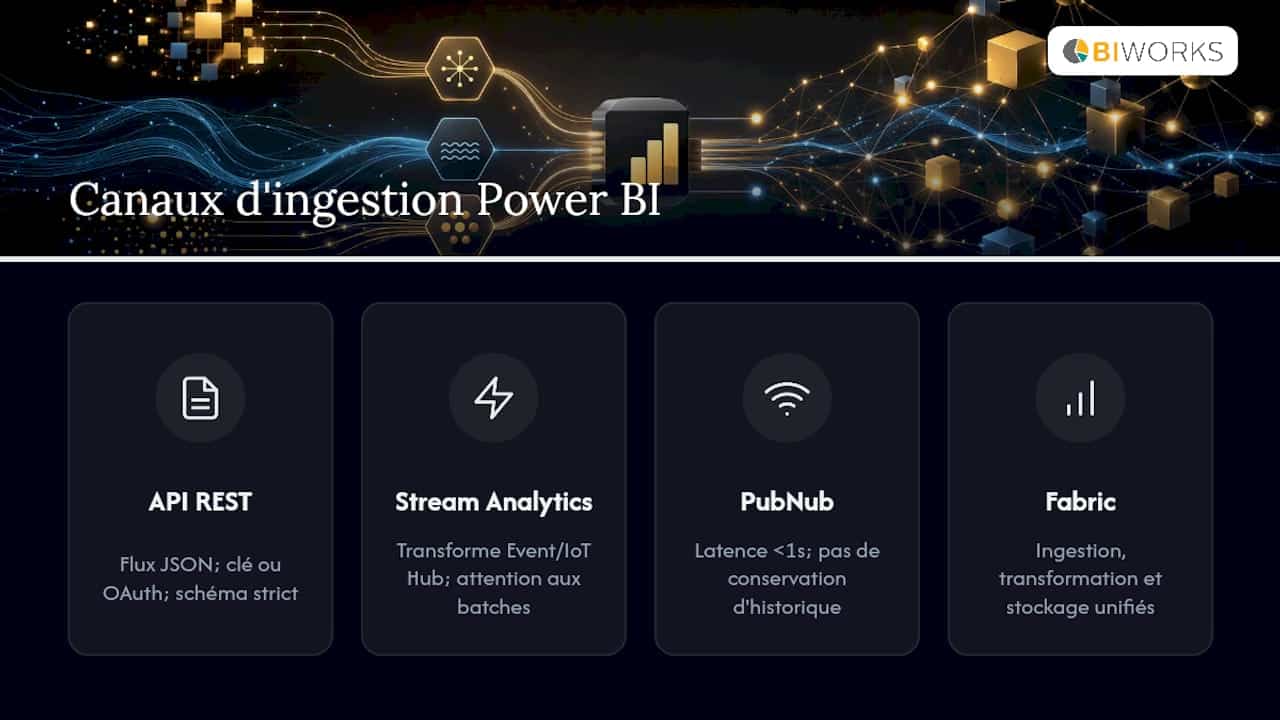
L’API REST Power BI reste le point d’entrée le plus universel. Elle accepte un flux JSON structuré et deux modes d’authentification : une clé de ressource simple pour les scénarios internes rapides, ou OAuth pour une intégration d’entreprise plus rigoureuse. Le format attendu doit correspondre exactement au schéma défini lors de la création du modèle sémantique, colonne par colonne, sinon l’appel échoue silencieusement dans bien des cas.
Azure Stream Analytics vers Power BI convient aux pipelines qui transforment déjà des flux Event Hubs ou IoT Hub avant de les pousser vers un dashboard. Le piège classique, c’est la fréquence d’envoi : au-delà d’un certain rythme, Power BI regroupe automatiquement les sorties en lots, ce qui peut faire échouer le rendu des vignettes si les seuils de taille sont dépassés.
PubNub occupe une niche précise : les cas IoT et les applications nécessitant une latence extrêmement faible, souvent en dessous de la seconde. Son revers, c’est qu’il ne conserve rien par nature. Sans agrégation ni relais vers un stockage tiers, impossible de reconstituer un historique exploitable pour du reporting dynamique Power BI.
Eventstream et Eventhouse, dans Microsoft Fabric, changent la donne en unifiant ingestion, transformation et stockage dans un seul environnement. Cette approche simplifie considérablement les chaînes complexes qui, auparavant, nécessitaient d’orchestrer plusieurs services séparés.
Conseil de pro : avant de choisir un canal d’ingestion, posez-vous une seule question : ai-je besoin d’un historique interrogeable dans six mois, ou seulement d’un affichage instantané ? La réponse élimine déjà la moitié des options.
Comment configurer un modèle sémantique de streaming dans Power BI ?
La mise en place d’un flux en temps réel suit une logique assez linéaire, à condition de respecter l’ordre des étapes.
- Définissez le schéma JSON de vos données avant toute chose : noms de colonnes, types, unités. Ce schéma conditionne la structure du modèle sémantique que vous allez créer.
- Créez le streaming semantic model dans le service Power BI, via l’interface « Streaming semantic models » ou directement par appel API.
- Choisissez le mode de stockage : vignette de streaming pur pour un affichage instantané sans conservation, ou modèle persistant avec l’option « Historic data analysis » activée si vous voulez pouvoir requêter les données plus tard.
- Récupérez l’URL du point de terminaison générée automatiquement et sécurisez-la, car elle donne un accès direct en écriture au modèle.
- Envoyez vos premiers événements de test via l’API REST pour valider que le format JSON correspond exactement au schéma attendu.
- Configurez l’actualisation automatique de page sur vos rapports, en tenant compte du fait que la détection des modifications nécessite une capacité Premium ou Fabric pour fonctionner à des intervalles inférieurs à une minute.
- Vérifiez les droits d’accès au point de terminaison, en particulier si plusieurs applications ou services doivent y écrire simultanément.
- Testez la montée en charge avant la mise en production, en simulant un volume proche du réel pour repérer les seuils de batching.
Sur la sécurisation, un point mérite d’être souligné : une URL de point de terminaison compromise permet d’injecter n’importe quelle donnée dans votre dashboard temps réel Power BI, sans authentification renforcée si vous utilisez uniquement une clé de ressource. Pour des environnements sensibles, OAuth reste préférable, même si sa mise en œuvre demande un peu plus de travail initial.
DirectQuery, modèles hybrides et actualisation incrémentielle : quels pièges éviter ?
L’actualisation incrémentielle transforme une table classique en table hybride combinant import et DirectQuery, une partition récente restant interrogée en direct pendant que l’historique reste importé en mémoire. C’est l’approche la plus robuste pour du reporting dynamique Power BI qui doit à la fois rester frais et permettre des analyses historiques poussées.

Le mode Dual (ou Double) sur les tables liées est la condition non négociable de ce montage. Si une table de dimension reliée à votre table de faits hybride reste en mode Import pur, Power BI ne peut pas exécuter de jointure croisée entre la partie DirectQuery et cette dimension, et les requêtes échouent ou se dégradent fortement en performance. Notre guide sur DirectQuery et les données en temps réel détaille cette mécanique de partitionnement plus en profondeur.
La mise en œuvre suit un schéma assez précis :
- Définir les paramètres
RangeStartetRangeEnddans Power Query pour délimiter la fenêtre de partitionnement. - Vérifier que chaque requête impliquée supporte le pliage des requêtes (query folding), sans quoi l’actualisation incrémentielle perd tout son intérêt en rechargeant l’ensemble des données à chaque cycle.
- Passer les tables liées en mode Dual, jamais en Import pur, dès qu’une table de faits devient hybride.
- Surveiller le cache des visuels, car Power BI peut afficher des données obsolètes si le cache de requête n’est pas invalidé au bon rythme.
Sur ce dernier point, beaucoup d’équipes techniques découvrent le problème trop tard : un visuel qui semble figé n’est pas toujours un signe de panne côté source, c’est souvent un cache qui n’a simplement pas été rafraîchi. Les outils de diagnostic comme SQL Server Profiler, ou les journaux de requêtes exposés dans Power BI Desktop, permettent de repérer si une requête tourne réellement contre la source ou si elle sert un résultat en cache.
Repère technique : l’actualisation incrémentielle n’est pas qu’une astuce de performance. Elle redéfinit la nature même de la table, qui devient hybride de façon permanente. Cela signifie que toute erreur de configuration du mode Dual sur une dimension associée se répercute immédiatement sur la disponibilité de vos rapports, pas seulement sur leur vitesse.
Pour des scénarios où le quasi‑temps réel suffit, un guide comparatif sur les modèles composites rappelle qu’une actualisation toutes les quinze minutes couvre déjà la majorité des besoins décisionnels. Réservez le DirectQuery pur aux cas où la fraîcheur à la minute ou à la seconde change réellement une décision métier.
Quelle architecture privilégier avec Microsoft Fabric pour l’analytique temps réel ?
Microsoft Fabric structure sa réponse au temps réel autour de deux composants qui travaillent en tandem. Eventstream ingère et transforme les flux sans écrire de code : il branche des sources comme Event Hubs, Kafka ou des bases mirroirées en quasi‑temps réel, puis applique des filtres ou des agrégations avant de router les données vers leur destination finale.
Eventhouse prend le relais côté stockage, avec une base KQL optimisée pour des requêtes ultra‑rapides sur de gros volumes d’événements horodatés.
L’exemple fourni par Microsoft illustre bien la mécanique : un échantillon Real‑Time Intelligence crée automatiquement un Eventstream, une base Eventhouse, un dashboard temps réel et un rapport Power BI connectés entre eux, pour montrer un flux de bout en bout qui se met à jour sans intervention manuelle.
Face à un pipeline traditionnel de type Kafka vers Flink vers un entrepôt de données, la plateforme unifiée Real‑Time Intelligence dans Microsoft Fabric réduit le nombre de composants à maintenir en regroupant ingestion, transformation et service de données dans une même frontière technique. La complexité ne disparaît pas, mais elle se concentre dans un seul environnement plutôt que d’être répartie sur trois ou quatre services distincts avec leurs propres cycles de déploiement.
Cette architecture couvre naturellement trois familles de cas d’usage :
- Monitoring d’infrastructure : suivi de métriques serveur ou réseau avec alertes automatiques via Activator dès qu’un seuil est franchi.
- IoT industriel : capteurs envoyant des mesures en continu, agrégées dans Eventhouse avant restitution.
- Suivi transactionnel : détection d’anomalies sur des flux de paiement ou de commande en quasi‑temps réel.
La bonne pratique la plus rentable, et pourtant la moins suivie, consiste à déléguer les agrégations à KQL plutôt qu’à Power BI. En utilisant du M dynamique connecté à Eventhouse, vous exécutez les opérations summarize et make-series directement dans la base KQL et vous ne rapatriez vers Power BI que le résultat déjà agrégé. Le volume transféré chute, et l’interactivité des rapports s’en ressent immédiatement. OneLake, en tant que couche de stockage unifiée de Fabric, permet en plus à ces données d’être réutilisées par d’autres charges de travail sans duplication, ce qui évite de multiplier les copies d’un même flux à travers l’organisation.
Pour approfondir la conception de tableaux de pilotage adossés à ce type d’architecture, le guide sur le pilotage par tableau de bord apporte un éclairage utile sur la gouvernance des indicateurs.
Quelles sont les limites pratiques du temps réel dans Power BI ?
Le streaming a ses plafonds, et les découvrir en production coûte toujours plus cher que de les anticiper en conception. Le stockage FIFO d’un streaming semantic model ne conserve qu’un nombre limité de lignes avant d’écraser les plus anciennes, ce qui interdit de s’appuyer sur ce mode pour un historique fiable.
Côté Azure Stream Analytics, l’envoi trop fréquent d’événements déclenche un regroupement automatique côté serveur, avec un risque concret de dépassement de la taille de requête tolérée pour l’affichage des vignettes. La parade recommandée reste l’agrégation temporelle en amont : regrouper les événements sur une fenêtre glissante, par exemple dix secondes, avant de les transmettre, plutôt que d’envoyer chaque événement brut au fil de l’eau.
Quelques règles limitent ce risque en pratique :
- Agréger côté source ou côté Eventhouse avant tout envoi vers Power BI, jamais après.
- Calibrer l’intervalle d’envoi selon la vitesse réelle de rafraîchissement visuel nécessaire, pas selon la vitesse maximale techniquement possible.
- Surveiller la charge côté source : un capteur ou une application qui pousse des données plus vite que ce que le pipeline peut absorber crée une dette technique invisible jusqu’au jour du pic de charge.
- Paramétrer le M dynamique pour transférer les opérations de séries temporelles vers KQL plutôt que vers le moteur Power BI.
Conseil de pro : ne cherchez jamais la fréquence d’actualisation la plus élevée possible par principe. Un dashboard qui se met à jour toutes les cinq secondes pour afficher une métrique que personne ne regarde en temps réel n’apporte rien, sinon une facture d’infrastructure plus lourde et un risque accru d’erreurs de batching.
Checklist de dépannage pour les scénarios temps réel
Face à un dashboard qui affiche des données obsolètes ou des erreurs récurrentes, voici l’ordre de vérification à suivre :
- Contrôlez le pliage des requêtes en vérifiant que les paramètres
RangeStartetRangeEndremontent bien jusqu’à la source dans Power BI Desktop, via l’onglet de diagnostic des requêtes. - Vérifiez le mode Dual sur toutes les tables associées à une table hybride : une dimension restée en Import pur bloque silencieusement les performances.
- Réduisez le rythme d’envoi ou augmentez la granularité de l’agrégation si vous observez des erreurs de batching côté Azure Stream Analytics ou des vignettes qui ne se rendent plus.
- Consultez les journaux d’ingestion et les métriques de capacité Premium ou Fabric pour distinguer une saturation de capacité d’une erreur de configuration côté modèle.
- Videz ou forcez le rafraîchissement du cache de requête si un visuel semble figé malgré une source qui, elle, continue de recevoir des données à jour.
Comment Biworks accompagne les projets Power BI temps réel
Des experts conçoivent et déploient des architectures Real‑Time Intelligence sur Microsoft Fabric pour des cabinets comptables, des DAF et des équipes IT confrontés à ces mêmes arbitrages entre streaming, DirectQuery et actualisation incrémentielle. Nos solutions Power BI sur mesure couvrent l’audit d’architecture, l’intégration Eventstream/Eventhouse et la formation certifiée PL‑300 éligible CPF, pour des équipes qui veulent gagner en autonomie sur ces sujets techniques.
— François
Passez à la mise en production avec l’accompagnement Biworks
Vous savez désormais quelle méthode correspond à votre besoin. Reste à la déployer sans multiplier les erreurs de configuration coûteuses en production. Biworks propose trois portes d’entrée selon votre situation : un audit technique de votre architecture Power BI si vous avez déjà un pipeline qui montre ses limites, une intégration complète de Microsoft Fabric si vous partez d’une feuille blanche, ou une formation certifiante si votre équipe veut monter en compétence en interne.
Un accompagnement est proposé aux cabinets comptables et aux directions IT sur l’hébergement sécurisé et la conformité des données dans Azure, un point rarement anodin dès que le flux temps réel touche des données financières ou RH. Si votre priorité immédiate est de former vos analystes, la formation Power BI en trois jours éligible CPF reste le point de départ le plus rapide, à 1 800 € pour la session standard. Pour un accompagnement projet complet, avec audit et modélisation sur mesure, il est conseillé de demander un devis via une page de conseil en business intelligence.
Questions fréquentes
Quels sont les inconvénients de Power BI en temps réel ?
Le stockage FIFO des modèles de streaming limite fortement l’historique disponible, et l’envoi trop fréquent d’événements peut déclencher un batching qui fait échouer le rendu des vignettes. Les architectures hybrides demandent aussi une configuration rigoureuse du mode Dual pour éviter les pertes de performance.
Comment actualiser automatiquement les rapports Power BI ?
L’actualisation automatique de page fonctionne à des intervalles courts sur une capacité Premium ou Fabric, tandis que l’actualisation incrémentielle gère le rafraîchissement programmé des tables hybrides combinant import et DirectQuery.
Pourquoi utiliser Power BI plutôt qu’Excel pour du reporting dynamique ?
Power BI gère nativement les flux de données en continu via l’API REST, Azure Stream Analytics ou Microsoft Fabric, ce qu’Excel ne peut pas faire sans contournements manuels lourds. Les visuels se mettent à jour automatiquement sans réimport de fichier.
Faut-il utiliser DirectQuery ou un modèle hybride pour du temps réel ?
Le DirectQuery pur convient si vous avez besoin d’une fraîcheur à la minute ou à la seconde. Un modèle hybride avec actualisation incrémentielle suffit dans la majorité des cas décisionnels, avec des cycles de rafraîchissement de quinze minutes.
Biworks propose-t-elle une formation certifiante sur Power BI ?
Oui, Biworks propose une formation PL‑300 éligible au CPF ainsi que plusieurs modules dédiés à Power BI, dont les tarifs sont détaillés sur sa page de formation.