
Un slicer Power BI est un contrôle de filtrage interactif placé directement sur le canevas d’un rapport, permettant de filtrer les données sans ouvrir le volet Filtres. Contrairement aux filtres classiques cachés dans un panneau latéral, le slicer rend le filtrage immédiatement visible et accessible à tous les lecteurs du rapport. Pour un analyste de données ou un professionnel BI, maîtriser les slicers dans Power BI, c’est offrir à ses utilisateurs une autonomie analytique réelle. Ce guide couvre les types de slicers disponibles, les étapes de création, les bonnes pratiques et les pièges à éviter dans des scénarios avancés.
Quels sont les différents types de slicers Power BI ?
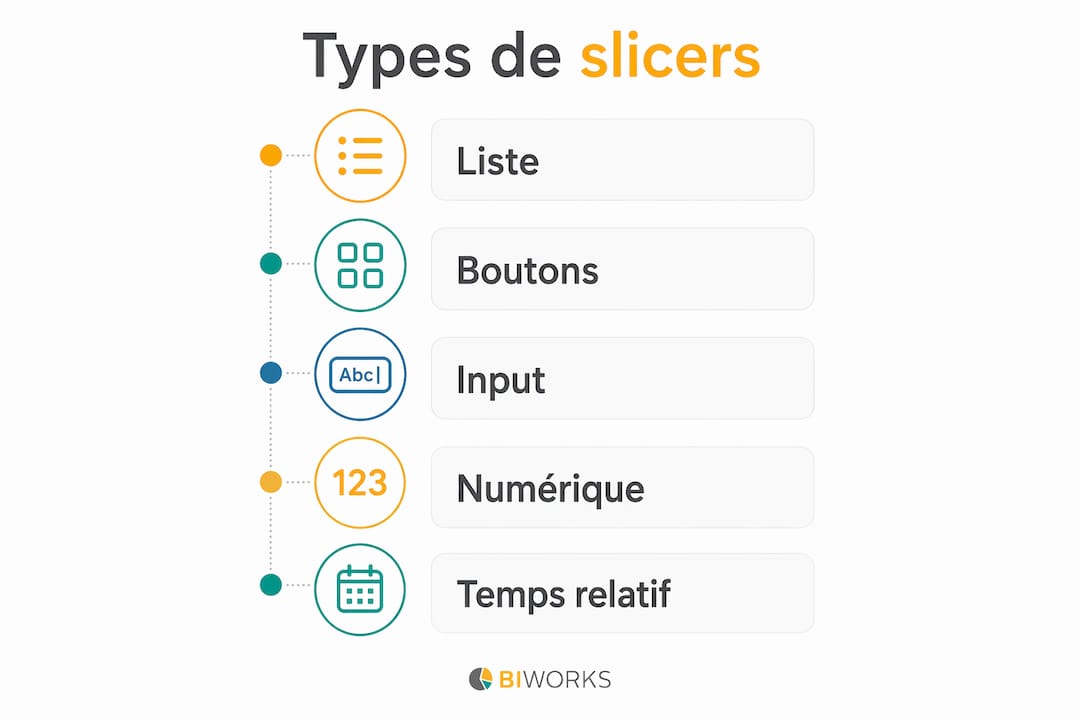
Power BI propose plusieurs variantes de slicers, chacune adaptée à un type de données et à une expérience utilisateur différente. Choisir le bon type dès la conception du rapport évite des comportements de filtrage inattendus et améliore la lisibilité.
Le slicer liste et le menu déroulant
Le slicer liste est le format par défaut dans Power BI Desktop. Il affiche toutes les valeurs d’un champ sous forme de cases à cocher. Le menu déroulant est une variante compacte du même slicer : il économise l’espace sur le canevas tout en conservant la même logique de sélection. Ces deux formats conviennent aux champs avec un nombre limité de valeurs, comme les régions commerciales ou les catégories de produits.

Le slicer boutons
Le slicer boutons affiche chaque valeur sous forme de bouton cliquable. Ce format est particulièrement adapté aux champs avec peu de valeurs distinctes, comme les trimestres ou les statuts de commande. Sa personnalisation visuelle (couleurs, bordures, typographie) permet une intégration graphique soignée au rapport. Personnaliser l’aspect visuel du slicer améliore directement l’expérience des utilisateurs.
L’input slicer pour la saisie libre
L’input slicer est une nouveauté qui change la façon de filtrer des données textuelles ou numériques. Il permet une saisie libre avec des opérateurs comme “contient”, “commence par” ou “est égal à”. C’est la solution idéale quand la liste de valeurs est trop longue pour être parcourue manuellement, par exemple pour filtrer un code client ou un libellé de compte comptable. Le choix entre input slicer et liste dépend directement de l’expérience utilisateur visée : l’input slicer est idéal pour rechercher une valeur exacte sans naviguer dans une liste longue.
Le slicer numérique et le slicer de temps relatif
Le slicer de plage numérique filtre des intervalles de valeurs, par exemple un chiffre d’affaires entre 10 000 € et 50 000 €. Le slicer de temps relatif est encore plus puissant pour les rapports à actualisation fréquente : il filtre une fenêtre temporelle dynamique recalculée à chaque ouverture du rapport. Concrètement, vous pouvez afficher automatiquement les données des 7 derniers jours sans jamais modifier le filtre manuellement.
| Type de slicer | Cas d’usage recommandé |
|---|---|
| Liste / menu déroulant | Champs catégoriels avec peu de valeurs |
| Boutons | Valeurs distinctes, navigation rapide |
| Input slicer | Recherche textuelle ou numérique précise |
| Plage numérique | Filtrage par intervalle de valeurs |
| Temps relatif | Rapports à actualisation automatique |
Conseil de pro: Pour les rapports destinés à des non-techniciens, privilégiez le slicer boutons ou le menu déroulant. L’input slicer est puissant mais peut dérouter un utilisateur peu habitué aux opérateurs de filtrage.
Comment créer et configurer un slicer Power BI étape par étape
Créer un slicer dans Power BI Desktop prend moins de deux minutes. La configuration avancée demande un peu plus de réflexion, surtout pour les rapports multi-pages.
- Ouvrir Power BI Desktop et charger votre modèle de données avec les tables et relations déjà configurées.
- Sélectionner le visuel Segment dans le volet Visualisations (l’icône représente un entonnoir avec des lignes). Un slicer vide apparaît sur le canevas.
- Glisser le champ à filtrer depuis le volet Champs vers la zone “Champ” du slicer. Par exemple, faites glisser le champ “Région” pour filtrer vos visuels par zone géographique.
- Choisir le format d’affichage dans le volet Format : liste, menu déroulant, boutons, entre autres. Adaptez ce choix au nombre de valeurs et à l’espace disponible sur le canevas.
- Configurer les options de sélection : activez ou désactivez la sélection multiple, la sélection unique, ou l’option “Tout sélectionner”. Ces paramètres se trouvent dans Format > Paramètres du segment.
- Activer les opérateurs si vous utilisez un input slicer. Dans le volet Format, activez l’affichage des opérateurs pour que l’utilisateur puisse choisir entre “contient”, “ne contient pas”, etc.
- Positionner le slicer sur le canevas en tenant compte de la hiérarchie visuelle du rapport. Placez les filtres les plus fréquemment utilisés en haut ou à gauche, là où le regard se pose naturellement.
- Gérer les interactions avec les autres visuels via l’onglet Format > Modifier les interactions. Vous pouvez décider quels visuels sont affectés par le slicer et lesquels restent indépendants.
Un exemple concret : dans un rapport de suivi des ventes, un slicer “Année” en haut de page filtre simultanément un graphique en courbes, une table de détail et un indicateur KPI. L’utilisateur voit immédiatement l’effet de sa sélection sur l’ensemble du rapport. Pour aller plus loin sur les bénéfices de Power BI dans le pilotage d’entreprise, les slicers sont souvent le premier outil que les équipes métiers s’approprient.
Conseil de pro: Nommez chaque slicer dans le volet Sélection (Affichage > Volet Sélection). Cela facilite la gestion des bookmarks et la synchronisation entre pages.
Quelles bonnes pratiques adopter pour vos slicers Power BI ?
Un slicer mal configuré crée plus de confusion qu’il n’en résout. Ces principes évitent les erreurs les plus fréquentes observées dans les rapports professionnels.
- Afficher le filtre actif clairement. Un utilisateur doit toujours savoir quel filtre est actif. Utilisez des titres dynamiques sur vos visuels (via une mesure DAX) pour refléter la sélection en cours.
- Permettre l’effacement rapide. Les slicers intègrent une icône d’effaceur directement dans le contrôle. Assurez-vous qu’elle est visible et accessible, surtout pour les utilisateurs occasionnels.
- Limiter le nombre de slicers par page. Au-delà de quatre ou cinq slicers sur une même page, la lisibilité chute. Regroupez les filtres secondaires dans un panneau rétractable ou une page dédiée.
- Éviter les filtres redondants. Un slicer “Année” et un slicer “Trimestre” sur la même page peuvent créer des sélections contradictoires si les deux filtrent le même champ de date. Utilisez une hiérarchie de dates ou un seul slicer avec drill-down.
- Synchroniser les slicers entre pages avec précaution. La synchronisation est utile pour maintenir un contexte de filtrage cohérent, mais elle génère des dépendances complexes à diagnostiquer en cas de problème.
- Soigner la personnalisation visuelle. Les couleurs, bordures et typographies du slicer doivent s’intégrer à la charte graphique du rapport. Un slicer visuellement cohérent est plus intuitif à utiliser.
Conseil de pro: Créez un thème Power BI personnalisé (.json) qui définit l’apparence par défaut de tous vos slicers. Vous n’aurez plus à reformater chaque slicer manuellement dans chaque rapport.
Comment gérer les slicers dans des scénarios avancés et multi-pages ?
Les slicers deviennent complexes dès que le rapport comporte plusieurs pages, des règles de sécurité par rôle (RLS) ou des tables de grande taille. Voici les problèmes les plus courants et leurs solutions.
Le problème des sélections invalides avec la RLS
La synchronisation des slicers entre pages peut générer des sélections invalides quand les règles RLS limitent les données visibles selon le rôle de l’utilisateur. Concrètement, un utilisateur qui n’a accès qu’à la région “Nord” peut se retrouver avec un slicer affichant “Sud” sélectionné, hérité d’une autre page. Le rapport affiche alors zéro résultat sans explication claire.
La solution recommandée consiste à utiliser des boutons avec bookmarks qui capturent un état slicer valide par défaut à chaque changement de page. Chaque bookmark enregistre l’état “Tout sélectionné” du slicer. Un bouton de navigation vers la page cible déclenche d’abord le bookmark, puis la navigation. Ce contournement est plus fiable que la synchronisation native dans les environnements avec RLS.
Les slicers comme filtres mutuels
Les slicers filtrent les autres slicers sur la même page par défaut. Sélectionner “France” dans un slicer Pays réduit automatiquement les options disponibles dans un slicer Ville. Ce comportement est utile mais peut surprendre. Pour le désactiver, modifiez les interactions entre visuels via Format > Modifier les interactions.
Tables indépendantes pour les slicers
Créer une table indépendante (non reliée au modèle de données) pour alimenter un slicer est une technique avancée très utile. Elle permet de proposer des options de filtrage qui ne correspondent pas directement à une colonne de la base, par exemple des périodes personnalisées ou des groupes métiers. La logique de filtrage est ensuite gérée via une mesure DAX qui lit la sélection du slicer.
| Scénario | Solution recommandée |
|---|---|
| Sélection invalide avec RLS | Boutons + bookmarks par page |
| Filtrage croisé non souhaité | Désactiver les interactions entre slicers |
| Options non présentes dans le modèle | Table indépendante + mesure DAX |
| Performance dégradée | Réduire le nombre de slicers actifs simultanément |
Conseil de pro: Testez toujours votre rapport avec les rôles RLS activés avant la mise en production. Les comportements de slicers synchronisés sont souvent invisibles en mode développeur.
L’input slicer ouvre également une dimension inattendue : il peut fonctionner sans colonne liée pour collecter des données via des flux translytiques, par exemple pour des tâches d’approbation ou de saisie collaborative. Ce mode dépasse le filtrage classique et positionne Power BI comme un outil de saisie légère dans des processus métiers.
Points clés
Les slicers Power BI sont l’outil de filtrage interactif le plus efficace pour rendre un rapport autonome, à condition de choisir le bon type, de configurer les interactions et de gérer les cas limites liés à la RLS.
| Point | Détails |
|---|---|
| Choisir le bon type de slicer | Adaptez le format (liste, boutons, input, temps relatif) à la nature des données et au profil des utilisateurs. |
| Configurer les interactions | Désactivez les filtres mutuels entre slicers quand ils créent des dépendances non souhaitées. |
| Gérer la RLS avec précaution | Utilisez des bookmarks et boutons pour éviter les sélections invalides sur les rapports multi-pages. |
| Soigner la personnalisation visuelle | Un slicer bien intégré graphiquement est plus utilisé et mieux compris par les équipes métiers. |
| Tester avec les rôles actifs | Validez toujours le comportement des slicers synchronisés avec les rôles RLS avant la mise en production. |
Ce que les slicers m’ont appris sur la conception de rapports
Après des années à concevoir des rapports Power BI pour des équipes comptables, commerciales et financières, j’ai une conviction ferme : la plupart des problèmes de lisibilité dans un rapport viennent d’un mauvais usage des slicers, pas d’un mauvais modèle de données.
J’ai vu des rapports avec huit slicers sur une seule page, dont trois filtraient le même champ de date sous des angles différents. Résultat : les utilisateurs ne comprenaient pas pourquoi le rapport affichait zéro ligne. Chercher l’origine d’un filtre contradictoire dans ce contexte, c’est exactement comme chercher une anomalie comme une aiguille dans une botte de foin.
Ce que j’ai appris concrètement : moins de slicers, mieux configurés, produisent toujours de meilleurs résultats qu’une multitude de contrôles laissés à la discrétion de l’utilisateur. Un slicer de temps relatif bien placé remplace souvent trois slicers de dates distincts. Et un input slicer sur un champ de libellé évite de faire défiler une liste de 500 valeurs.
La synchronisation entre pages est séduisante sur le papier. En pratique, dès qu’un rapport implique la RLS, elle devient une source de bugs difficiles à reproduire et encore plus difficiles à expliquer à un utilisateur. Ma recommandation : utilisez les bookmarks comme filet de sécurité dès que la RLS est activée. Ce n’est pas une astuce de contournement, c’est une bonne pratique de conception.
Enfin, la personnalisation visuelle des slicers n’est pas un détail esthétique. Un slicer dont les couleurs correspondent à la charte du rapport est utilisé plus souvent et plus correctement. L’adoption d’un rapport Power BI se joue souvent sur ces détails que les analystes ont tendance à négliger au profit de la logique DAX.
— François
Biworks vous accompagne dans la maîtrise de Power BI
Configurer des slicers efficaces dans Power BI demande une bonne connaissance du modèle de données, des interactions entre visuels et des contraintes liées à la sécurité. Biworks accompagne les entreprises et les équipes BI dans la conception de rapports Power BI sur mesure, de la modélisation des données jusqu’à la mise en production.
Pour les professionnels qui souhaitent monter en compétences rapidement, Biworks propose une formation Power BI certifiante sur 3 jours, éligible au CPF et certifiée Qualiopi, qui couvre l’ensemble des visuels dont les slicers avancés. Pour découvrir l’ensemble des solutions Power BI proposées par Biworks, rendez-vous sur la page dédiée.
Questions fréquentes
Qu’est-ce qu’un slicer Power BI ?
Un slicer Power BI est un contrôle de filtrage interactif placé sur le canevas du rapport. Il permet de filtrer les données affichées sans ouvrir le volet Filtres, rendant les sélections visibles pour tous les lecteurs.
Quelle différence entre un slicer et un filtre Power BI ?
Un filtre Power BI est appliqué dans le volet Filtres, invisible sur le canevas. Un slicer est un visuel interactif visible directement dans le rapport, que l’utilisateur peut manipuler lui-même.
Comment synchroniser un slicer entre plusieurs pages ?
Dans Power BI Desktop, allez dans Affichage > Synchroniser les segments. Cochez les pages sur lesquelles le slicer doit être actif ou visible. Attention : avec la RLS activée, des sélections invalides peuvent persister entre pages.
Quand utiliser un input slicer plutôt qu’un slicer liste ?
L’input slicer est préférable quand le champ contient de nombreuses valeurs distinctes ou quand l’utilisateur connaît la valeur exacte qu’il cherche. Il évite de faire défiler une longue liste et accepte des opérateurs comme “contient” ou “commence par”.
Comment effacer rapidement un slicer dans Power BI ?
Chaque slicer intègre une icône d’effaceur en haut à droite du contrôle. Un clic sur cette icône réinitialise la sélection sans affecter les autres filtres du rapport.