
Power BI Report Builder est l’outil Microsoft dédié à la création de rapports paginés au rendu pixel-perfect, conçus pour le reporting officiel, réglementaire et opérationnel. Contrairement à Power BI Desktop, qui sert à modéliser les données et construire des tableaux de bord interactifs, Report Builder produit des documents multi-pages à mise en page fixe, prêts à imprimer ou à archiver. Son format natif est le fichier RDL (Report Definition Language), hérité de SQL Server Reporting Services. Pour publier et distribuer ces rapports, une licence Power BI Premium Per User ou une capacité Premium est requise.
Quels sont les cas d’usage principaux de Power BI Report Builder ?
Les rapports paginés sont conçus pour les documents officiels comme les factures, états financiers, contrats et rapports d’archivage. Leur caractéristique principale est une mise en page fixe et une pagination automatique, quelle que soit la volumétrie des données. Un rapport de 5 000 lignes s’imprime correctement sur autant de pages que nécessaire, sans troncature ni débordement visuel.
Les contextes professionnels qui bénéficient le plus de cet outil sont les suivants :
- Reporting réglementaire et fiscal : bilans comptables, liasses fiscales, déclarations TVA formatées selon les normes légales.
- Documents opérationnels récurrents : factures clients, bons de commande, relevés de compte, fiches de paie.
- Rapports d’audit et de conformité : journaux comptables détaillés, états de rapprochement bancaire, pistes d’audit.
- Exports structurés pour archivage : rapports annuels, tableaux de synthèse à destination des commissaires aux comptes.
- Rapports paramétrés à la demande : un analyste saisit une période ou un centre de coût, et le rapport se génère instantanément avec les données correspondantes.
La différence avec les visualisations interactives de Power BI Desktop est fondamentale. Un tableau de bord Desktop invite l’utilisateur à explorer les données par des clics et des filtres. Un rapport paginé, lui, livre une vue figée, exhaustive et reproductible, conforme à ce que le destinataire attend sur papier ou en PDF.
Conseil de pro : Avant de choisir entre un rapport paginé et un tableau de bord interactif, posez-vous cette question : le destinataire doit-il explorer les données ou simplement les lire et les archiver ? Si c’est la seconde option, Report Builder est le bon outil.

Comment fonctionne la création d’un rapport paginé dans Power BI Report Builder ?
La création d’un rapport suit une logique structurée en plusieurs étapes. Voici le flux de travail type pour un analyste BI :
- Connexion à la source de données : Report Builder se connecte à un dataset Power BI publié sur Power BI Service, à une base SQL Server, à Azure SQL Database, ou à toute source compatible OData. La connexion à un dataset partagé garantit la cohérence des métriques avec les autres rapports de l’organisation.
- Définition des requêtes et paramètres : l’analyste crée des requêtes DAX ou SQL directement dans l’outil. Les paramètres de rapport (période, entité, devise) sont définis à ce stade. Ils apparaîtront sous forme de champs de saisie lors de l’exécution du rapport.
- Composition de la mise en page : tableaux, matrices, graphiques, zones de texte et images sont placés dans un canevas à grille. La mise en page est absolue : chaque élément occupe une position précise, exprimée en centimètres.
- Écriture des expressions RDL : la maîtrise des expressions conditionnelles (toutes commencent par
=) est indispensable pour contrôler la visibilité des sections, les formats numériques dynamiques, les couleurs conditionnelles et les calculs personnalisés. - Prévisualisation et ajustements : l’onglet « Aperçu » affiche le rendu exact du rapport paginé, page par page. C’est ici que l’analyste vérifie les sauts de page, les en-têtes et pieds de page répétés, et l’alignement des colonnes.
La logique RDL demande un changement de paradigme par rapport à Power BI Desktop. Maîtriser les expressions et les requêtes SQL complexes constitue la principale courbe d’apprentissage. Un analyste habitué à glisser-déposer des visuels dans Desktop devra investir du temps pour comprendre la structure du fichier RDL et le comportement des régions de données.
Conseil de pro : Utilisez les groupes de lignes dans les matrices pour créer des sous-totaux automatiques par catégorie. C’est beaucoup plus fiable que de calculer les totaux manuellement dans les expressions.
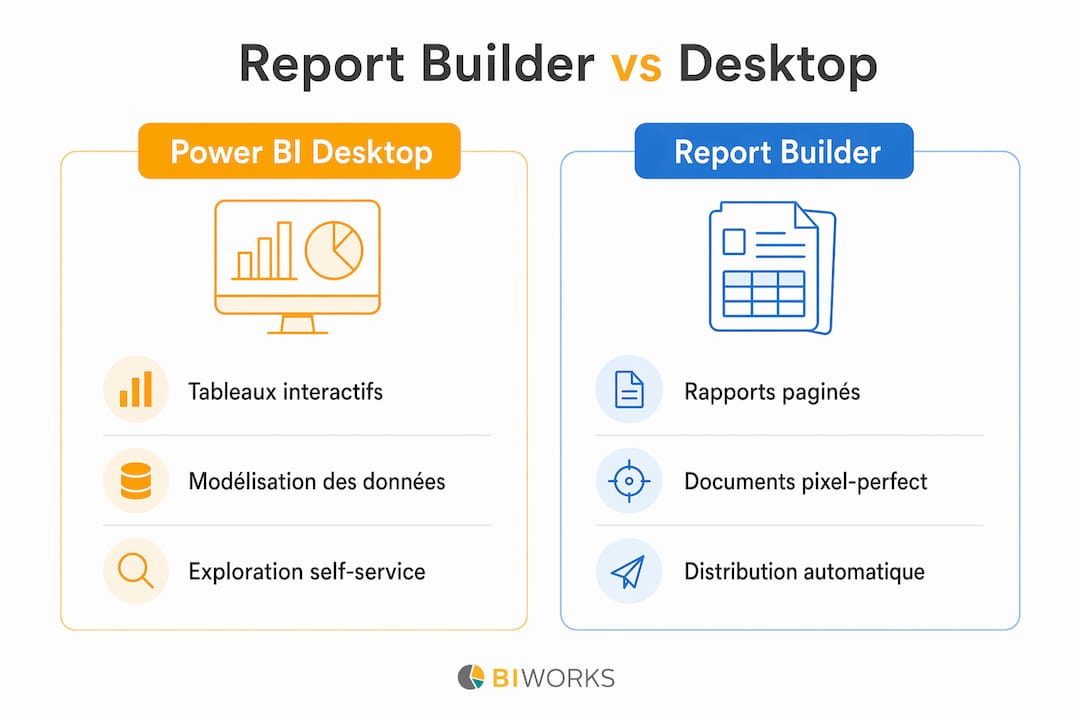
Quelles sont les différences essentielles entre Power BI Report Builder et Power BI Desktop ?
Power BI Desktop se concentre sur la modélisation des données, l’analyse interactive et la construction de tableaux de bord. Report Builder réalise la couche formelle, documentée et conforme de rapports paginés. Ces deux outils ne sont pas en concurrence : ils occupent des rôles distincts dans un workflow BI mature.
| Critère | Power BI Desktop | Power BI Report Builder |
|---|---|---|
| Type de sortie | Tableau de bord interactif | Rapport paginé, imprimable |
| Format natif | .pbix | .rdl |
| Mise en page | Dynamique et responsive | Fixe, pixel-perfect |
| Interaction utilisateur | Filtres, slicers, drill-through | Paramètres de saisie |
| Usage principal | Exploration et analyse | Document formel et archivage |
| Compétence clé | DAX, Power Query | Expressions RDL, SQL |
Dans un environnement bien architecturé, les modèles sémantiques sont construits dans Power BI Desktop puis exploités dans Report Builder pour garantir la cohérence des métriques et la gouvernance des données. Cette approche « modéliser une fois, réutiliser partout » réduit les erreurs de calcul et simplifie la maintenance. Un changement de mesure DAX dans le modèle se répercute automatiquement dans tous les rapports paginés qui s’y connectent.
Les organisations doivent clairement distinguer les rôles : Power BI Desktop pour l’exploration en self-service, Report Builder pour la génération de rapports formels et conformes. Cette séparation des responsabilités simplifie aussi la gouvernance : les équipes métier explorent les données dans Desktop, tandis que les équipes BI produisent les documents officiels avec Report Builder. Pour approfondir l’usage de Power BI Desktop, Biworks propose un guide dédié à son adoption en entreprise.
Quelles sont les conditions de licence pour publier avec Power BI Report Builder ?
Power BI Report Builder est disponible en téléchargement gratuit sur le site de Microsoft. Les coûts apparaissent au moment de la publication et de la distribution des rapports.
Voici les options de licence disponibles :
- Premium Per User (PPU) : environ 19 € par utilisateur et par mois. C’est l’option la plus accessible pour les équipes de taille moyenne. Chaque utilisateur qui publie ou consulte un rapport paginé doit disposer de cette licence.
- Premium Capacity : à partir d’environ 4 700 € par mois. Cette option convient aux grandes organisations qui distribuent des rapports à un grand nombre de lecteurs sans licences individuelles.
- Power BI Report Server : une alternative locale pour les organisations qui ne souhaitent pas publier dans le cloud. Power BI Report Server supporte les rapports paginés, mais avec un ensemble de fonctionnalités réduit par rapport à Power BI Service.
- Licence Pro classique : insuffisante pour publier des rapports paginés. Une licence Pro seule ne donne pas accès aux capacités Premium nécessaires à l’exécution de ce type de rapport.
La planification des abonnements est une fonctionnalité clé de Power BI Premium. Les rapports paginés peuvent être automatisés et distribués par abonnements planifiés, mais la gestion avancée multi-canal nécessite souvent des solutions externes complémentaires. Un abonnement planifié envoie automatiquement le rapport en PDF ou Excel à une liste de destinataires, à une fréquence définie. Pour les distributions complexes (SFTP, impression réseau, portail client), des connecteurs supplémentaires ou des flux Power Automate entrent en jeu.
Conseil de pro : Si votre organisation hésite entre PPU et Premium Capacity, calculez le nombre d’utilisateurs qui consulteront les rapports paginés. Au-delà d’environ 250 utilisateurs actifs, la capacité Premium devient généralement plus économique.
Comment personnaliser et automatiser ses rapports paginés ?
La personnalisation dans Report Builder va bien au-delà du simple formatage visuel. Les expressions RDL permettent de créer des comportements dynamiques précis et reproductibles.
Les principales techniques de personnalisation avancée sont :
- Expressions conditionnelles pour le format : changer la couleur d’une cellule selon un seuil (rouge si le chiffre est négatif, vert s’il dépasse le budget), masquer une section si elle ne contient pas de données, ou afficher un message alternatif.
- Paramètres de rapport : permettre à l’utilisateur de filtrer par période, par entité juridique ou par centre de coût avant de générer le rapport. Les paramètres peuvent être en cascade (la liste des centres de coût dépend de l’entité sélectionnée).
- Indicateurs et jauges : ajouter des éléments visuels simples comme des feux tricolores ou des flèches directionnelles pour signaler l’état d’un indicateur clé.
- Liens et navigation : intégrer des liens vers d’autres rapports ou vers des pages Power BI Service pour enrichir l’expérience du lecteur sans alourdir le document.
- Abonnements planifiés : configurer l’envoi automatique du rapport en PDF, Excel ou CSV à une liste de destinataires, selon un calendrier hebdomadaire ou mensuel.
Pour les besoins de distribution multi-canal, des solutions d’automatisation de publication permettent de gérer des flux de diffusion complexes au-delà des abonnements natifs de Power BI Premium. La sécurité des données reste une priorité dans ce contexte : la gestion des permissions sur les rapports paginés doit être planifiée dès la conception du rapport, en particulier pour les documents contenant des données financières ou personnelles.
Points clés
Power BI Report Builder est l’outil de référence pour produire des rapports paginés formels, gouvernés et distribuables dans un environnement Power BI Premium.
| Point | Détails |
|---|---|
| Outil dédié aux rapports paginés | Report Builder génère des documents pixel-perfect au format RDL, prêts à imprimer ou archiver. |
| Complémentarité avec Desktop | Desktop modélise les données ; Report Builder les présente dans un format formel et conforme. |
| Licence Premium obligatoire | La publication requiert une licence PPU (~19 €/mois) ou une capacité Premium (~4 700 €/mois). |
| Expressions RDL à maîtriser | Les expressions conditionnelles contrôlent le format, la visibilité et le comportement dynamique du rapport. |
| Automatisation par abonnements | Power BI Premium permet la distribution planifiée en PDF ou Excel, avec des options multi-canal via connecteurs externes. |
Mon retour d’expérience sur Report Builder en environnement BI réel
Après plusieurs années à accompagner des équipes BI dans leur adoption de Power BI, je constate que Report Builder est souvent le grand oublié des projets. Les équipes investissent massivement dans la modélisation DAX et les tableaux de bord Desktop, puis découvrent en fin de projet que le directeur financier veut un état de résultat imprimable sur 40 pages. C’est là que Report Builder entre en scène, parfois dans l’urgence.
Ce que j’observe systématiquement : les organisations qui réussissent le mieux avec Report Builder sont celles qui ont d’abord construit un modèle sémantique solide dans Desktop. Quand les mesures DAX sont bien nommées, documentées et centralisées, les connecter dans Report Builder prend quelques minutes. Quand le modèle est fragmenté ou incohérent, chaque rapport paginé devient un chantier.
La courbe d’apprentissage des expressions RDL surprend souvent les analystes habitués à Power Query ou DAX. Ce n’est pas une difficulté insurmontable, mais c’est un langage différent, avec sa propre logique. Je recommande de commencer par des rapports simples (un tableau avec des totaux et des paramètres de date) avant d’aborder les matrices imbriquées et les expressions conditionnelles complexes.
Mon conseil le plus concret : ne traitez pas Report Builder comme un outil secondaire. Intégrez-le dès la phase de conception de votre architecture BI. Définissez quels rapports seront paginés et quels tableaux de bord seront interactifs. Cette décision en amont évite les refontes coûteuses et les frustrations en fin de projet. Les formations certifiantes, comme celles proposées par Biworks, couvrent précisément cette articulation entre les deux outils.
— François
Biworks vous accompagne dans la maîtrise de Power BI Report Builder
Produire des rapports paginés de qualité professionnelle demande une maîtrise combinée de Report Builder, des modèles sémantiques Power BI et des règles de gouvernance liées aux licences Premium. Biworks accompagne les équipes BI à chaque étape de ce parcours, de la conception de l’architecture à la formation des analystes.
Biworks est un organisme de formation certifié Qualiopi spécialisé dans Power BI et Microsoft Fabric. Ses formations couvrent Power BI Desktop, les rapports paginés, DAX et la gouvernance des données, avec une préparation à la certification PL-300 éligible au CPF. Pour les projets d’entreprise, Biworks propose également des solutions sur mesure pour concevoir, automatiser et sécuriser vos rapports dans un environnement Power BI Premium.
Questions fréquentes
Qu’est-ce que Power BI Report Builder exactement ?
Power BI Report Builder est un outil Microsoft gratuit au téléchargement, dédié à la création de rapports paginés au format RDL. Il produit des documents multi-pages à mise en page fixe, adaptés à l’impression, à l’archivage et au reporting formel.
Quelle licence faut-il pour publier un rapport paginé ?
Une licence Power BI Premium Per User (environ 19 €/utilisateur/mois) ou une capacité Premium (à partir d’environ 4 700 €/mois) est nécessaire. Une licence Pro classique seule ne suffit pas pour publier des rapports paginés sur Power BI Service.
Quelle est la différence entre Power BI Report Builder et Power BI Desktop ?
Power BI Desktop sert à modéliser les données et créer des tableaux de bord interactifs. Report Builder produit des rapports paginés à mise en page fixe, destinés à l’impression ou à la distribution formelle. Les deux outils sont complémentaires dans un workflow BI complet.
Peut-on automatiser la distribution des rapports paginés ?
Oui. Power BI Premium permet de configurer des abonnements planifiés qui envoient automatiquement les rapports en PDF, Excel ou CSV à une liste de destinataires. Pour des distributions multi-canal plus complexes, des connecteurs Power Automate ou des solutions externes sont nécessaires.
Power BI Report Builder est-il difficile à apprendre ?
La prise en main de base est accessible en quelques jours. La maîtrise des expressions RDL et des requêtes SQL paramétrées demande un investissement plus soutenu. Une formation structurée accélère significativement la montée en compétence et évite les erreurs de conception courantes.