
Le schéma en étoile (ou star schema) est l’architecture recommandée par Microsoft pour concevoir des modèles sémantiques performants dans Power BI. Concrètement, il sépare vos données en deux types de tables : des tables de faits qui stockent les mesures agrégables (montants, quantités, durées) et des tables de dimensions qui portent les attributs de filtrage (produits, clients, dates). Power Query prépare et nettoie ces tables, tandis que DAX calcule les mesures analytiques sur ce socle structuré. Le résultat : des rapports plus rapides, un modèle plus facile à maintenir et une expérience auteur simplifiée pour toute l’équipe.
Trois actions prioritaires pour démarrer :
- Vérifiez la granularité de votre table de faits : chaque ligne doit représenter un seul événement mesurable (une transaction, une ligne de commande).
- Normalisez vos dimensions : une ligne par entité unique, sans mélanger attributs et mesures dans la même table.
- Créez une table de dates partagée reliée à toutes les colonnes de date de vos faits — c’est le prérequis de toute fonction Time Intelligence DAX.
Le dataset AdventureWorks, fourni gratuitement par Microsoft, constitue un excellent terrain d’entraînement pour mettre en pratique ces trois points avant de travailler sur vos données réelles.
Points clés
Le schéma en étoile est l’architecture par défaut pour tout modèle sémantique Power BI performant et maintenable sur la durée.
| Point | Détails |
|---|---|
| Grain avant tout | Définissez ce que représente une ligne de faits avant d’importer la moindre donnée. |
| Table de dates obligatoire | Sans table de dates marquée et reliée, les fonctions Time Intelligence DAX ne fonctionnent pas correctement. |
| Mesures explicites | Créez des mesures DAX nommées pour contrôler les agrégations et assurer la compatibilité avec les rapports paginés. |
| Performance Analyzer en premier | Diagnostiquez les lenteurs avec Performance Analyzer avant de modifier le modèle ou la source. |
| Biworks pour aller plus vite | Audit, modélisation et formation PL-300 certifiée Qualiopi pour déployer un modèle en étoile fiable. |
Table des matières
- Quels sont les composants clés d’un schéma en étoile dans Power BI ?
- Tables de faits : comment choisir le bon grain et structurer vos mesures ?
- Comment construire des tables de dimensions propres avec Power Query ?
- Cardinalités, sens du filtre et dimensions role-playing : ce que vous devez savoir
- Étoile ou flocon : quand dénormaliser et quand ne pas le faire ?
- Dimensions à variation lente : Type 1 ou Type 2, que choisir dans Power BI ?
- Comment construire un schéma en étoile dans Power BI, étape par étape ?
- Mesures DAX : bonnes pratiques pour un modèle en étoile
- Comment diagnostiquer et améliorer les performances de votre modèle ?
- Pièges courants et checklist avant de mettre votre modèle en production
- Retour d’expérience Biworks : livrer un modèle en étoile pour un client B2B
- Pourquoi Biworks recommande le schéma en étoile pour Power BI
- Biworks vous accompagne de l’audit à la mise en production
- Sources
- Questions fréquentes
Quels sont les composants clés d’un schéma en étoile dans Power BI ?
Microsoft recommande le schéma en étoile comme architecture par défaut pour les modèles sémantiques Power BI : les dimensions filtrent, les faits agrègent, et la cardinalité « un » côté dimension / « plusieurs » côté faits détermine le rôle de chaque table.

Le grain est la décision fondamentale : il définit ce que représente une ligne dans la table de faits. Un grain « ligne de commande » et un grain « commande » ne produisent pas les mêmes totaux, et les mélanger dans un même modèle génère des incohérences difficiles à déboguer.
La table de faits contient les clés étrangères vers chaque dimension et les colonnes numériques agrégables. La table de dimensions porte les attributs descriptifs (nom du client, catégorie produit, région) et une clé primaire unique. La clé de substitution (surrogate key) est un identifiant technique généré dans Power Query, indépendant des systèmes sources, qui garantit la stabilité des relations même si les clés métier changent.
La table de dates mérite un statut particulier : elle doit couvrir toute la plage temporelle de vos faits, être marquée comme « table de dates » dans Power BI Desktop, et servir de point d’entrée unique pour les fonctions Time Intelligence DAX. Sans elle, des fonctions comme TOTALYTD ou SAMEPERIODLASTYEAR produisent des résultats erronés.
Quelques cas d’exception existent : un schéma en constellation (plusieurs tables de faits partageant des dimensions communes) convient aux modèles multi-domaines, et un schéma en flocon peut se justifier pour des dimensions très volumineuses. Ces exceptions restent minoritaires dans la pratique Power BI.
Tables de faits : comment choisir le bon grain et structurer vos mesures ?
La granularité doit être décidée avant d’importer la moindre ligne. Prenons AdventureWorks : la table FactInternetSales stocke une ligne par ligne de commande, avec les clés vers DimProduct, DimCustomer, DimDate et les colonnes SalesAmount, OrderQuantity, UnitPrice. Ce découpage est intentionnel.
| Colonne | Type | Rôle |
|---|---|---|
SalesOrderLineKey | Clé de substitution | Identifiant unique de la ligne |
ProductKey | Clé étrangère | Lien vers DimProduct |
CustomerKey | Clé étrangère | Lien vers DimCustomer |
OrderDateKey | Clé étrangère | Lien vers DimDate |
SalesAmount | Mesure agrégable | Chiffre d’affaires |
OrderQuantity | Mesure agrégable | Quantité vendue |
UnitPrice | Indicateur dérivé | À ne pas sommer directement |
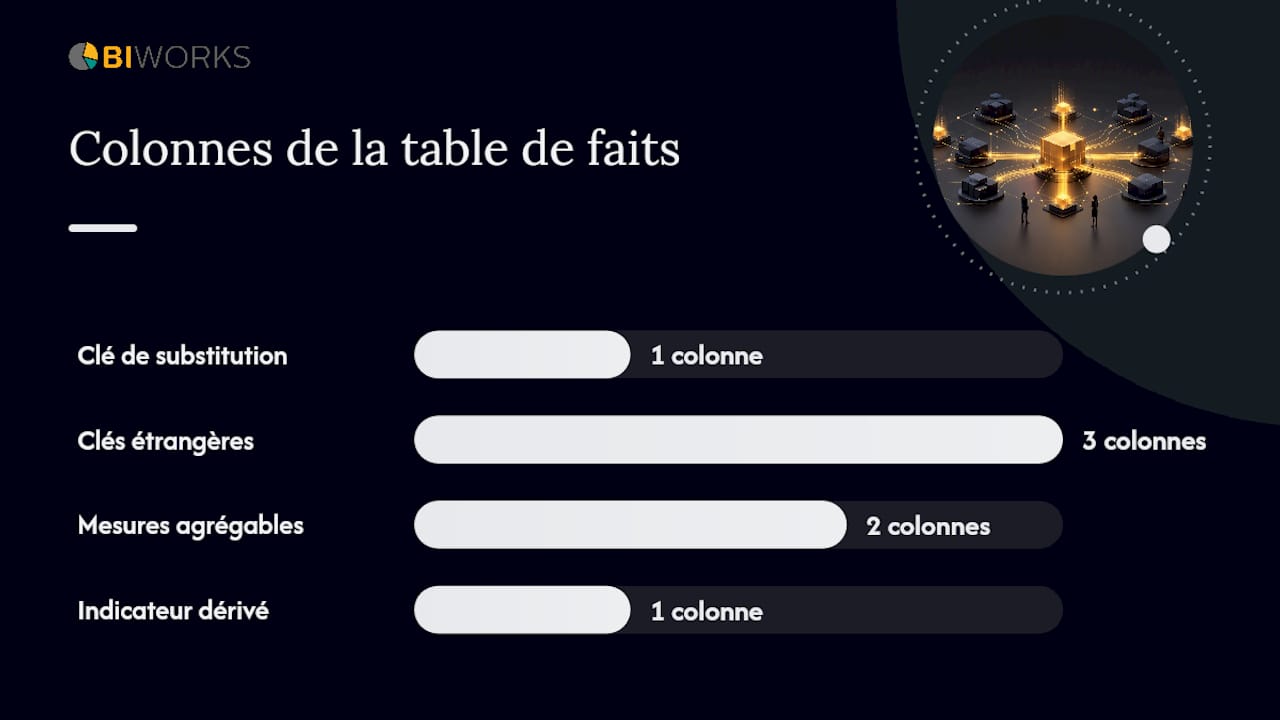
UnitPrice illustre un piège classique : sommer un prix unitaire sur plusieurs lignes produit un résultat sans sens analytique. Créez plutôt une mesure DAX explicite ( = SUM(FactVentes)) plutôt que de laisser Power BI générer une mesure implicite incontrôlée.
Les tables de faits agrégées entrent en jeu quand le volume de lignes dépasse plusieurs dizaines de millions. Vous pré-calculez des agrégats mensuels ou hebdomadaires dans Power Query, puis vous les exposez via le mécanisme d’agrégations de Power BI Desktop. Les requêtes sur les visuels de synthèse frappent la table agrégée, et seules les analyses de détail descendent sur la table granulaire.
- Évitez les colonnes textuelles dans la table de faits (descriptions, commentaires) : elles gonflent le modèle sans apporter de valeur agrégable.
- Limitez le nombre de colonnes de faits aux seules métriques réellement utilisées dans les rapports.
- Documentez le grain dans la description de la table, directement dans Power BI Desktop.
Comment construire des tables de dimensions propres avec Power Query ?
Une relation fiable dans Power BI repose sur une colonne unique côté dimension. Quand votre source ne fournit pas cet identifiant, Power Query génère la clé de substitution via Table.AddIndexColumn.
Voici le pseudo-code M pour créer une dimension Produit dédoublonnée avec une clé de substitution :
let
    Source = ...,
    Dedup = Table.Distinct(Source, {"CodeProduit"}),
    IndexAdded = Table.AddIndexColumn(Dedup, "ProductKey", 1, 1, Int64.Type),
    TypesOK = Table.TransformColumnTypes(IndexAdded, {{"ProductKey", Int64.Type}})
in
    TypesOK
Les étapes Power Query à appliquer systématiquement sur chaque dimension :
- Dédoublonnage sur la clé métier (
Table.Distinct) avant d’ajouter l’index. - Typage explicite de toutes les colonnes : une colonne date stockée en texte casse les relations.
- Remplissage des valeurs manquantes (
Table.FillDownou remplacement par une valeur sentinelle comme « Inconnu ») pour éviter les lignes NULL qui brisent les filtres. - Hiérarchies : ajoutez les colonnes intermédiaires (Année, Trimestre, Mois) dans la dimension Date plutôt que dans la table de faits.
Conseil de pro : Masquez toutes les colonnes techniques (clés de substitution, colonnes d’index) dans la vue Rapport de Power BI Desktop. Les auteurs de rapports ne voient alors que les attributs métier et les mesures, ce qui réduit les erreurs de glisser-déposer.
Pour aller plus loin sur la conception des dimensions, le guide Biworks sur les tables de dimensions détaille les patterns de hiérarchies et de dimensions dégénérées.
Cardinalités, sens du filtre et dimensions role-playing : ce que vous devez savoir
La propagation des filtres dans un modèle en étoile suit toujours le même sens : de la dimension vers la table de faits. Un filtre posé sur DimProduit se propage automatiquement à FactVentes et restreint les lignes agrégées par vos mesures DAX. C’est ce mécanisme qui rend le schéma en étoile si prévisible.
Les dimensions role-playing surviennent quand une même table de dates doit jouer plusieurs rôles : date de commande, date de livraison, date de facturation. Power BI ne permet qu’une seule relation active entre deux tables. La solution la plus propre consiste à créer des vues ou des copies de la table de dates dans Power Query (une par rôle), puis à les relier chacune à la colonne correspondante de la table de faits. La relation active porte le rôle principal (date de commande) ; les autres restent inactives et s’activent via USERELATIONSHIP dans DAX :
CA Livraison =
CALCULATE(
    ,
    USERELATIONSHIP(FactVentes, DimDateLivraison)
)
Quelques règles à respecter pour éviter les ambiguïtés :
- Une seule relation active entre deux tables à la fois.
- Évitez les relations bidirectionnelles sauf besoin explicite (elles peuvent créer des boucles de filtre inattendues).
- Vérifiez l’absence de chemins de filtre circulaires dans la vue Modélisation de Power BI Desktop.
- Quand une dimension n’a pas de colonne unique, ajoutez une colonne d’index dans Power Query avant de créer la relation.
Étoile ou flocon : quand dénormaliser et quand ne pas le faire ?
La normalisation décompose une dimension en plusieurs tables liées (flocon), tandis que la dénormalisation fusionne ces tables en une seule dimension plate (étoile). Pour Power BI, la dénormalisation est presque toujours le bon choix, et le moteur VertiPaq en est la raison principale.
VertiPaq compresse les colonnes colonne par colonne : les valeurs répétées (comme « Électronique » répété des milliers de fois dans une colonne Catégorie) se compressent très efficacement. Une dimension plate avec des valeurs répétées occupe souvent moins de mémoire qu’un flocon avec des jointures supplémentaires, parce que les jointures elles-mêmes consomment des ressources à l’exécution.
Avantages du schéma en étoile pour Power BI :
- Requêtes DAX plus simples (pas de jointures multiples à traverser).
- Compression VertiPaq optimale sur les colonnes à faible cardinalité.
- Propagation de filtres directe et prévisible.
- Compatibilité native avec les rapports paginés et les connexions MDX (Analyse dans Excel).
Le flocon reste pertinent dans deux cas : quand une dimension dépasse plusieurs millions de lignes avec de nombreux attributs redondants, ou quand la gouvernance impose de ne pas dénormaliser les données sources. Dans ce cas, fusionnez les tables dans Power Query avant de les charger dans le modèle, de façon à présenter une dimension plate à Power BI tout en conservant la structure normalisée côté source.
Dimensions à variation lente : Type 1 ou Type 2, que choisir dans Power BI ?
Une dimension à variation lente (Slowly Changing Dimension, SCD) gère les changements d’attributs dans le temps : un client qui déménage, un produit qui change de catégorie. Le choix entre Type 1 et Type 2 détermine si vous conservez l’historique ou non.
| Critère | SCD Type 1 (écrasement) | SCD Type 2 (historisation) |
|---|---|---|
| Historique conservé | Non | Oui |
| Taille de la dimension | Stable | Croît avec le temps |
| Complexité DAX | Faible | Modérée (filtres sur dates) |
| Cas d’usage typique | Correction d’erreur, attribut non analytique | Analyse historique (région, catégorie) |
| Impact sur agrégations | Aucun | Nécessite des mesures respectant la période |
Pour implémenter le Type 2 dans Power Query, chaque version d’un enregistrement reçoit une DateDebut, une DateFin (NULL si version courante) et un indicateur EstCourant. La clé de substitution est unique par version, pas par entité. Vos mesures DAX filtrent ensuite sur EstCourant = TRUE pour les analyses courantes, ou sur la plage de dates pour les analyses historiques.
Le Type 2 alourdit le modèle et complique les mesures : réservez-le aux attributs dont la variation historique a une valeur analytique réelle. Pour le reste, le Type 1 suffit et maintient le modèle léger.
Comment construire un schéma en étoile dans Power BI, étape par étape ?
Le module Microsoft Learn sur la conception de modèles sémantiques couvre la séquence complète : table de dates, relations, schéma en étoile. Voici la feuille de route opérationnelle.
Étape 1 : Préparer les sources dans Power Query Connectez-vous à vos sources (SQL Server, Excel, API), appliquez les transformations de nettoyage (split, merge, group by, remplacement de valeurs), et séparez clairement les requêtes dimensions des requêtes faits. Désactivez le chargement des requêtes intermédiaires.
Étape 2 : Créer la table de dates Générez-la directement dans Power Query avec une plage couvrant toutes vos dates de faits :
let
    DateDebut = #date(2020, 1, 1),
    DateFin = Date.From(DateTime.LocalNow()),
    NbJours = Duration.Days(DateFin - DateDebut) + 1,
    Dates = List.Dates(DateDebut, NbJours, #duration(1,0,0,0)),
    Table = Table.FromList(Dates, Splitter.SplitByNothing(), {"Date"}),
    ...
in Table
Marquez-la ensuite comme « Table de dates » dans Power BI Desktop.
Étape 3 : Créer les relations et vérifier le storage mode Reliez chaque clé étrangère de la table de faits à la clé primaire de sa dimension. Vérifiez la cardinalité (un-à-plusieurs) et le sens du filtre (dimension vers faits). Pour le storage mode, le mode Import offre les meilleures performances grâce à VertiPaq ; DirectQuery convient quand la fraîcheur des données est critique ; le mode Composite combine les deux selon les tables.
Checklist pré-production :
- Totaux des mesures clés vérifiés contre la source.
- Aucune relation ambiguë ou inactive non documentée.
- Performance Analyzer lancé sur les visuels les plus chargés.
- Colonnes techniques masquées, descriptions renseignées.
- Rôles RLS créés et testés avec des comptes de test.
- Documentation des tables et mesures exportée.
Pour un guide pas à pas sur la construction d’un tableau de bord financier, l’article Biworks sur le tableau de bord financier Power BI illustre ces étapes sur un cas concret.
Mesures DAX : bonnes pratiques pour un modèle en étoile
Les mesures explicites sont nécessaires pour les rapports paginés, les connexions MDX et le contrôle précis des agrégations. Une mesure implicite (créée automatiquement par Power BI quand vous glissez une colonne numérique) ne se comporte pas toujours comme attendu dans ces contextes.
Organisez vos mesures dans des dossiers de mesures (Display Folder) et adoptez une convention de nommage cohérente : préfixe pour les mesures intermédiaires non exposées, noms en français métier pour les mesures finales. Ajoutez une description à chaque mesure dans Power BI Desktop.
Exemples DAX performants sur un modèle en étoile :
CA Total = SUM(FactVentes)

CA Année Précédente =
CALCULATE(, SAMEPERIODLASTYEAR(DimDate))

CA YTD =
TOTALYTD(, DimDate)
Ces fonctions Time Intelligence ne fonctionnent que si la table de dates est correctement marquée et reliée à la table de faits.
Conseil de pro : Préférez SUMX sur une table agrégée plutôt qu’un itérateur sur la table de faits complète quand vous calculez des ratios ou des moyennes pondérées. Les itérateurs lourds (SUMX, AVERAGEX) sur des millions de lignes sont la première cause de lenteur DAX identifiée par Performance Analyzer.
Comment diagnostiquer et améliorer les performances de votre modèle ?
Performance Analyzer est le point de départ de tout diagnostic : il mesure le temps de rendu de chaque visuel, décomposé entre requête DAX, requête DirectQuery et rendu visuel. La majorité des lenteurs provient de mesures DAX inefficaces, de modèles surdimensionnés ou de relations mal configurées.
Workflow de diagnostic en trois temps :
- Lancez Performance Analyzer, actualisez la page de rapport, exportez les requêtes DAX des visuels les plus lents.
- Analysez ces requêtes dans DAX Studio (outil gratuit) pour identifier les scans de table coûteux.
- Appliquez les corrections ciblées avant de relancer le diagnostic.
Les directives d’optimisation Microsoft recommandent d’examiner quatre couches : la source de données, le modèle, les visualisations et l’environnement (capacité, passerelle). Ne commencez pas par la source si le problème vient d’une mesure DAX.
Actions rapides à fort impact :
- Supprimez les colonnes inutilisées dans Power Query avant le chargement.
- Réduisez la cardinalité des colonnes textuelles (regroupez les valeurs rares sous « Autre »).
- Remplacez les colonnes calculées coûteuses par des transformations Power Query.
- Activez les agrégations sur les tables de faits volumineuses.
- Passez en mode Import les tables de dimensions (même en modèle Composite).
- Limitez le nombre de visuels par page de rapport.
Quand le modèle dépasse les capacités d’une licence Pro, envisagez une migration vers Azure Analysis Services ou une capacité Microsoft Fabric Premium, qui offrent une mémoire et une puissance de calcul supérieures.
Pièges courants et checklist avant de mettre votre modèle en production
Les erreurs les plus fréquentes sur les modèles Power BI en production ne sont pas des bugs : ce sont des choix d’architecture qui semblaient raisonnables au départ.
Erreurs fréquentes à éviter :
- Mélanger faits et dimensions dans une même table (la table « fourre-tout » qui contient à la fois des montants et des noms de clients).
- Granularité incohérente entre deux tables de faits reliées à la même dimension.
- Relations ambiguës créées automatiquement par Power BI sur des colonnes homonymes.
- Colonnes calculées DAX sur des tables de millions de lignes (à remplacer par des transformations Power Query).
- Absence de table de dates dédiée, ce qui rend les fonctions Time Intelligence inopérantes.
- Rôles RLS créés mais jamais testés avec un compte utilisateur réel.
Checklist 10 points avant déploiement :
- Grain de la table de faits documenté et stable.
- Toutes les dimensions ont une clé primaire unique.
- Table de dates marquée et couvrant toute la plage temporelle.
- Relations vérifiées (cardinalité, sens du filtre, absence de boucle).
- Mesures explicites créées pour toutes les métriques exposées.
- Performance Analyzer lancé, temps de requête acceptables.
- Colonnes techniques masquées, descriptions renseignées.
- Rôles RLS définis, testés et documentés.
- Totaux des mesures validés contre la source de données.
- Documentation du modèle exportée et versionnée.
La sécurité au niveau des lignes (RLS) se configure directement dans Power BI Desktop via des rôles et des expressions DAX de filtrage. Ces filtres se propagent via les relations du modèle : un filtre sur une dimension se répercute automatiquement sur la table de faits, ce qui simplifie la gestion des droits d’accès.
Pour la maintenance continue, planifiez une revue trimestrielle du modèle : vérifiez les mesures lentes via les journaux de capacité, retirez les colonnes et mesures inutilisées, et mettez à jour la documentation à chaque évolution du schéma.
Retour d’expérience Biworks : livrer un modèle en étoile pour un client B2B
Un client du secteur distribution contacte Biworks avec un modèle Power BI existant : une seule table de plusieurs centaines de colonnes, des mesures implicites partout, et des temps de chargement de rapport dépassant trente secondes. Le diagnostic révèle l’absence de schéma en étoile, des relations créées automatiquement sur des colonnes textuelles à haute cardinalité, et aucune table de dates dédiée.
La séquence d’intervention suit le même fil conducteur que ce guide : audit du modèle existant, redéfinition du grain, séparation des dimensions dans Power Query, création d’une table de dates, reconstruction des relations, réécriture des mesures en DAX explicite. La formation de l’équipe interne sur les conventions de nommage et la lecture de Performance Analyzer fait partie intégrante de la livraison.
Ce que Biworks fournit dans ce type de projet :
- Modèle sémantique documenté (tables, colonnes, mesures avec descriptions).
- Formation certifiante PL-300 pour les analystes de l’équipe, éligible CPF.
- Transfert de compétences : les équipes repartent autonomes sur la maintenance du modèle.
- Audit de sécurité : rôles RLS configurés et testés.
Préparations recommandées avant une intervention Biworks :
- Inventaire des sources de données et de leurs fréquences de mise à jour.
- Liste des rapports existants et de leurs utilisateurs.
- Accès aux environnements de développement et de production Power BI.
- Identification des métriques métier prioritaires à valider après migration.
Biworks est un organisme de formation certifié Qualiopi, ce qui permet la prise en charge des formations via le CPF ou les OPCO.
Pourquoi Biworks recommande le schéma en étoile pour Power BI
Le schéma en étoile n’est pas une préférence esthétique. C’est le choix qui produit des modèles maintenables sur la durée, compréhensibles par des auteurs de rapports non experts en modélisation, et performants sans nécessiter une capacité Premium surdimensionnée.
L’argument de la maintenabilité est souvent sous-estimé. Un modèle en étoile bien documenté peut être repris par un analyste qui n’a pas participé à sa construction, parce que la séparation faits/dimensions est une convention universelle. Un modèle « plat » ou mal structuré, lui, devient rapidement opaque et coûteux à faire évoluer.
Sur la performance, VertiPaq récompense la dénormalisation contrôlée : les colonnes à faible cardinalité se compressent mieux, les requêtes DAX traversent moins de jointures, et les visuels se chargent plus vite. Pour les rapports paginés et les connexions MDX, les mesures explicites du modèle en étoile sont un prérequis technique, pas une option.
Les exceptions existent : un modèle multi-faits avec des dimensions partagées, ou une source imposant une structure normalisée que l’on ne peut pas dénormaliser côté Power Query. Dans ces cas, Biworks adapte l’architecture, mais le principe directeur reste le même : minimiser la complexité visible pour les auteurs de rapports et maximiser la prévisibilité des filtres.
Pour un audit de votre modèle actuel ou pour démarrer un projet BI sur des bases solides, les solutions sur mesure Biworks couvrent l’ensemble du cycle : diagnostic, modélisation, déploiement et formation.
Biworks vous accompagne de l’audit à la mise en production
Votre modèle Power BI ralentit, vos mesures donnent des résultats incohérents, ou vous partez de zéro et voulez éviter les erreurs classiques ? Biworks intervient à chaque étape : audit d’architecture, redesign du modèle en étoile, optimisation DAX et déploiement sur Microsoft Fabric ou Azure Analysis Services. Les formations certifiantes Power BI PL-300, éligibles CPF et certifiées Qualiopi, permettent à vos équipes de prendre en main et de maintenir le modèle de façon autonome après livraison. L’engagement est modulable : audit court pour un diagnostic rapide, forfait projet pour une refonte complète, ou formation sur trois jours pour monter en compétences. Contactez Biworks pour définir la formule adaptée à votre contexte.
Sources
- Star schema guidance | Microsoft Learn (fr‑FR)
- Optimiser les performances d’un modèle Power BI (VertiPaq) | ItSkillsCenter
Questions fréquentes
Qu’est-ce qu’un modèle sémantique dans Power BI ?
Un modèle sémantique est la couche de données structurée dans Power BI qui définit les tables, les relations, les mesures DAX et les hiérarchies. Le schéma en étoile est l’architecture recommandée pour le construire.
Comment créer un modèle sémantique en étoile dans Power BI ?
Préparez vos dimensions et votre table de faits dans Power Query, créez une table de dates dédiée, reliez les tables via des relations un-à-plusieurs dans Power BI Desktop, puis définissez vos mesures DAX explicites.
Quand utiliser un schéma en flocon plutôt qu’un schéma en étoile ?
Le flocon se justifie quand une dimension est très volumineuse avec de nombreux attributs redondants, ou quand la gouvernance interdit la dénormalisation. Dans Power BI, il est généralement préférable de fusionner les tables dans Power Query pour présenter une dimension plate au moteur VertiPaq.
Qu’est-ce qu’une dimension role-playing dans Power BI ?
Une dimension role-playing est une table (généralement la table de dates) utilisée plusieurs fois dans le modèle sous des rôles différents, par exemple date de commande et date de livraison. On crée une copie de la table par rôle dans Power Query, et on active les relations secondaires via USERELATIONSHIP en DAX.
Comment améliorer les performances d’un modèle Power BI existant ?
Commencez par Performance Analyzer pour identifier les visuels et mesures DAX les plus lents, réduisez la cardinalité des colonnes textuelles, supprimez les colonnes inutilisées, et vérifiez que le modèle suit bien un schéma en étoile sans mélange faits/dimensions.