
Qu’est-ce que Power BI Report Builder et comment le télécharger ?
Power BI Report Builder est un outil autonome gratuit, édité par Microsoft, conçu exclusivement pour créer des rapports paginés au format .rdl. Contrairement à Power BI Desktop, qui excelle dans l’exploration interactive des données, Report Builder vise la précision absolue de la mise en page : chaque ligne d’un tableau s’imprime, chaque page se contrôle au millimètre. C’est l’outil de référence pour les rapports réglementaires, les factures multipages ou les documents d’archive.
La distinction avec Power BI Desktop mérite d’être posée clairement dès le départ. Desktop modélise les données, crée des mesures DAX, construit des tableaux de bord interactifs. Report Builder, lui, consomme ces modèles pour produire des documents finaux imprimables, exportables en PDF, Word, Excel, CSV ou HTML. Les deux outils sont complémentaires, pas interchangeables.
Pour télécharger Power BI Report Builder, rendez-vous directement sur le Centre de téléchargement Microsoft. Aucune licence n’est requise pour l’installation locale. La version actuellement disponible est la dernière build publiquement disponible.
Voici ce que vous obtenez avec cet outil :
- Création de rapports paginés au format .rdl, héritage direct de SQL Server Reporting Services (SSRS)
- Mise en page pixel-perfect avec gestion des en-têtes, pieds de page et sauts de page dynamiques
- Connexion à de nombreuses sources de données : SQL Server, Azure SQL, modèles sémantiques Power BI, Oracle, OData et d’autres
- Export vers PDF, Word, Excel, CSV, XML, MHTML et HTML
- Publication vers le service Power BI, avec ou sans passerelle de données selon l’emplacement des sources
Conseil de pro : Téléchargez Report Builder depuis le lien officiel https://aka.ms/pbireportbuilderexe pour obtenir systématiquement la dernière version stable, sans passer par des miroirs tiers.
Comment installer Power BI Report Builder sur votre poste ?
Avant de lancer l’installation, vérifiez que votre environnement répond aux prérequis techniques publiés par Microsoft.
Configuration système requise :
- Systèmes d’exploitation supportés : Windows 11, Windows Server 2019, Windows Server 2022, Windows Server 2025
- .NET Framework 4.8 ou version ultérieure
- Une quantité modérée d’espace disque disponible
- Une mémoire vive suffisante pour un fonctionnement fluide
Étapes d’installation :
- Vérifiez la version de .NET Framework installée sur votre machine (Panneau de configuration > Programmes). Si elle est inférieure à 4.8, téléchargez et installez la mise à jour depuis le site Microsoft avant de continuer.
- Téléchargez le fichier
PowerBIReportBuilder.msidepuis le Centre de téléchargement Microsoft. - Lancez le fichier MSI et suivez les étapes de l’assistant d’installation.
- Une fois l’installation terminée, ouvrez Report Builder depuis le menu Démarrer. Au premier lancement, l’outil vous propose de vous connecter à votre compte Power BI.
- Pour créer un rapport depuis un jeu de données existant dans le service Power BI, sélectionnez « Créer un rapport paginé » directement depuis l’interface web, puis ouvrez-le dans Report Builder.
Quelques points à garder en tête : Report Builder fonctionne pleinement sur Azure Virtual Desktop et Windows 365, mais son exécution en tant qu’application virtualisée via Citrix n’est pas prise en charge. Sur les environnements Windows Server, assurez-vous que les composants graphiques nécessaires au rendu sont bien activés.

Quelles sont les fonctionnalités clés de Power BI Report Builder ?
Report Builder offre un niveau de contrôle sur la mise en page que Power BI Desktop ne cherche pas à atteindre. C’est précisément son point fort pour les rapports opérationnels complexes.
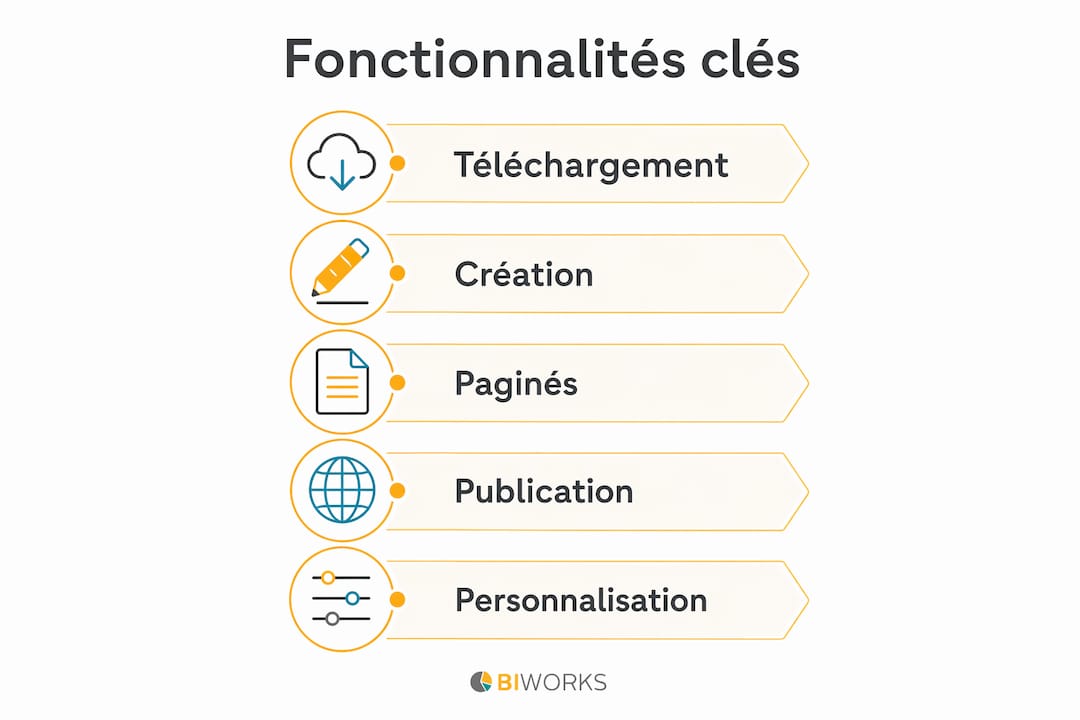
Les capacités principales couvrent plusieurs dimensions :
- Contrôle de la mise en page : taille de page personnalisable, marges, en-têtes et pieds de page répétés, groupes imbriqués, régions de données multiples sur une même page
- Sources de données variées : SQL Server, Oracle, modèles sémantiques Power BI, Analysis Services, Azure SQL, OData et d’autres connecteurs
- Types de rapports : tableaux (données en colonnes), matrices (tableaux croisés dynamiques figés), graphiques, jauges, sparklines, cartes géographiques, rapports en forme libre pour les factures ou les courriers
- Expressions et mise en forme conditionnelle : un langage d’expression riche pour calculer des valeurs, appliquer des couleurs selon des seuils, masquer ou afficher des sections selon des paramètres
- Interactivité limitée mais utile : plans de document, exploration en cascade (drillthrough), bascules afficher/masquer, paramètres utilisateurs pour filtrer les données à l’exécution
- Formats d’export : PDF, Word, Excel, CSV, XML, MHTML, TIFF, HTML
- Compatibilité SSRS : les rapports créés pour SQL Server Reporting Services 2016 et versions ultérieures, ou pour Power BI Report Server, sont compatibles avec le service Power BI
Le fichier .rdl ne contient pas les données elles-mêmes. Il décrit où les trouver, lesquelles récupérer et comment les afficher. À chaque exécution, le moteur de rapport interroge la source, récupère les données fraîches et génère le document. C’est ce mécanisme qui garantit un rendu fidèle et reproductible, quelle que soit la volumétrie.
Un point souvent sous-estimé : Report Builder ne gère pas la modélisation des données. Il ne crée pas de relations entre tables, ne calcule pas de mesures DAX. Son rôle est la présentation finale, pas la transformation des données.
Comment créer votre premier rapport paginé avec Power BI Report Builder ?
La création d’un rapport paginé suit une logique structurée. Voici les étapes fondamentales pour démarrer sans perdre de temps.
Créer une connexion à une source de données. Au lancement, choisissez « Nouveau rapport » puis définissez votre source : une base SQL Server, un modèle sémantique Power BI, ou une autre source supportée. Renseignez les paramètres de connexion et testez-la avant de continuer.
Utiliser un assistant pour générer la structure. Les assistants Table, Matrice et Graphique guident pas à pas : sélection du jeu de données, choix des champs, définition des regroupements et du style visuel. C’est le chemin le plus rapide pour obtenir un rapport fonctionnel en quelques minutes.
Affiner le jeu de données. Dans le panneau « Données du rapport », modifiez la requête SQL ou MDX, ajoutez des filtres, définissez des paramètres utilisateurs. Un paramètre de date, par exemple, permet à l’utilisateur de sélectionner la période avant d’exécuter le rapport.
Personnaliser la mise en forme. Ajustez les largeurs de colonnes, les polices, les couleurs d’alternance de lignes, les formats numériques (séparateur de milliers, symbole monétaire). Ajoutez un logo en en-tête, un numéro de page en pied de page, ou un indicateur de performance visuel (jauge, flèche colorée).
Prévisualiser et exporter localement. Avant toute publication, utilisez le bouton « Exécuter » pour prévisualiser le rendu réel avec les données. Exportez en PDF pour vérifier la pagination, les sauts de page et la lisibilité à l’impression.
Publier vers le service Power BI. Une fois satisfait du résultat, publiez le fichier .rdl dans votre espace de travail via « Fichier > Enregistrer dans Power BI ». Si la source de données est hébergée sur site, configurez une passerelle de données pour maintenir la connexion.
Quelques erreurs fréquentes à éviter :
- Oublier de tester la connexion à la source avant de construire le rapport
- Négliger les sauts de page : un groupe sans saut de page explicite peut produire des tableaux illisibles à l’impression
- Confondre « valeur nulle » et « valeur vide » dans les paramètres, ce qui peut bloquer l’affichage du rapport
Conseil de pro : Structurez vos rapports autour des besoins métier réels, pas autour des données disponibles. Posez-vous la question : quel décideur lira ce document, et quelle décision doit-il prendre grâce à lui ? La réponse dicte la mise en page bien mieux que n’importe quel assistant.
Comment gérer et déployer vos rapports paginés dans Power BI ?
La publication d’un rapport paginé dans Power BI suit des règles de licence précises, et les ignorer génère des blocages en production.
Points essentiels à maîtriser :
- Licence gratuite : vous pouvez publier dans « Mon espace de travail » sans licence payante, mais le partage avec des collègues est limité
- Licence Power BI Pro ou Premium Per User (PPU) : obligatoire pour publier dans d’autres espaces de travail et partager les rapports en entreprise ; un rôle de contributeur minimum est également requis
- Utilisateurs en lecture seule : ils peuvent consulter les rapports paginés dans des espaces assignés à une capacité Fabric ou Premium, même sans licence Pro
- Gestion des permissions : configurez les droits d’accès au niveau de l’espace de travail et vérifiez que les utilisateurs disposent de la permission « Générer » sur le jeu de données source
- Pipelines de déploiement : utilisez les pipelines Développement > Test > Production pour valider les rapports avant mise en production, en évitant les publications directes sur l’environnement de travail réel
- Abonnements par e-mail : après publication, planifiez l’envoi automatique du rapport en pièce jointe (PDF, Excel, PowerPoint) selon une fréquence horaire, quotidienne, hebdomadaire ou mensuelle
La publication hors de « Mon espace de travail » exige une licence Power BI Pro ou PPU, ainsi qu’un rôle de contributeur dans l’espace cible. Sans ces deux conditions réunies, la publication échoue silencieusement pour certains utilisateurs, ce qui crée de la confusion en équipe.
Pour les rapports connectés à des sources de données hébergées sur site, la passerelle de données locale est indispensable. Configurez-la avant la publication et testez la connexion depuis le service Power BI pour éviter les erreurs d’actualisation. La gestion du reporting avec Power BI et Fabric couvre en détail les bonnes pratiques pour les exports volumineux et la qualité d’impression en entreprise.

Quels conseils pour réussir vos rapports paginés avec Power BI Report Builder ?
La maîtrise de Report Builder passe par une compréhension claire de ce que l’outil fait, et de ce qu’il ne fait pas.
- Séparez les rôles clairement. Power BI Desktop structure et modélise les données ; Report Builder produit le document final. Tenter de faire les deux dans le même outil crée des architectures fragiles. La formation Power BI Desktop de Biworks aborde précisément cette distinction dans un contexte professionnel.
- Gérez les attentes sur l’interactivité. Les rapports paginés ne disposent pas d’interactivité native comparable à Power BI Desktop. Pas de filtres croisés, pas de segments dynamiques. Communiquez cela aux utilisateurs finaux avant la livraison pour éviter les déceptions.
- Préparez vos sources de données en amont. Un rapport paginé qui interroge directement une base transactionnelle non optimisée peut être lent. Privilégiez les vues SQL ou les modèles sémantiques Power BI comme couche intermédiaire.
- Testez sur les environnements cibles. Un rapport qui s’affiche parfaitement en local peut se comporter différemment dans le service Power BI, notamment pour les fonctionnalités héritées de SSRS non prises en charge dans le cloud.
- Évitez les environnements Citrix. Report Builder fonctionne sur Azure Virtual Desktop et Windows 365, mais pas en tant qu’application publiée via Citrix.
- Planifiez la maintenance. Les rapports paginés évoluent avec les besoins métier. Documentez les sources de données, les paramètres et les expressions utilisées pour faciliter les mises à jour futures.
- Exploitez les étiquettes de confidentialité. Dans les environnements Microsoft 365, appliquez des étiquettes de sensibilité aux rapports publiés pour respecter les politiques de gouvernance des données.
Conseil de pro : Pour les rapports réglementaires complexes, construisez d’abord un prototype en PDF et faites-le valider par les parties prenantes avant de coder les expressions et les paramètres. Corriger la mise en page sur un PDF est dix fois plus rapide que de refactoriser un rapport complet.
Quelles sont les meilleures pratiques pour concevoir des rapports paginés ?
Une bonne conception de rapport paginé commence bien avant l’ouverture de Report Builder. La qualité du document final dépend autant des décisions prises en amont que de la maîtrise technique de l’outil.
Définissez le format de sortie dès le départ. Un rapport destiné à l’impression A4 ne se conçoit pas comme un rapport exporté en Excel. La taille de page, les marges et la disposition des colonnes doivent correspondre au format cible dès la première maquette.
Maîtrisez les sauts de page dynamiques. Configurez des sauts de page entre les groupes (par client, par région, par période) pour que chaque section commence sur une nouvelle page. Cela évite les tableaux coupés en plein milieu d’un groupe, défaut classique des rapports mal configurés.
Quelques règles supplémentaires qui font la différence en pratique :
- Utilisez des regroupements précis plutôt que des filtres multiples pour structurer les données
- Paramétrez les formats numériques et de date au niveau du jeu de données, pas cellule par cellule
- Limitez le nombre de colonnes visibles à ce qui est réellement utile pour le lecteur
- Testez systématiquement le rendu sur plusieurs tailles de données : un rapport qui s’affiche bien avec 50 lignes peut déborder avec 5 000
- Appliquez des styles cohérents (polices, couleurs) en utilisant les feuilles de style intégrées plutôt que des mises en forme manuelles
La conception de modèles de rapports adaptés aux besoins spécifiques des entreprises, notamment pour les documents réglementaires, est un sujet que Biworks traite en détail dans ses ressources pratiques.
Comment résoudre les problèmes courants avec Power BI Report Builder ?
Certains problèmes reviennent régulièrement chez les utilisateurs de Report Builder, et la plupart ont des solutions directes.
Le rapport s’affiche vide au lancement. Ce comportement est normal quand des paramètres obligatoires n’ont pas encore été renseignés. Vérifiez que tous les paramètres sans valeur par défaut sont bien configurés, ou ajoutez une valeur par défaut pour permettre un affichage initial.
La connexion à la source de données échoue après publication. Si la source est hébergée sur site, la passerelle de données locale doit être configurée et active. Vérifiez son statut dans le service Power BI et assurez-vous que les identifiants de connexion sont à jour.
Les performances sont dégradées sur des volumes importants. Report Builder interroge la source à chaque exécution. Sur des bases volumineuses, ajoutez des filtres obligatoires via des paramètres (période, entité) pour limiter le volume de données rapatrié. Une vue SQL optimisée en amont réduit considérablement les temps de réponse.
Certaines fonctionnalités SSRS ne fonctionnent pas dans le cloud. Le format .rdl assure la compatibilité, mais certaines fonctionnalités spécifiques aux serveurs locaux ne sont pas prises en charge dans le service Power BI. Consultez la liste des limitations dans la documentation Microsoft avant de migrer des rapports SSRS existants.
Les paramètres multivaleurs posent problème. Un paramètre ne peut pas être à la fois multivaleur et autoriser les valeurs nulles. En revanche, la combinaison multivaleur et valeur vide est possible. Dans les rapports paginés, une valeur vide et une valeur nulle sont traitées différemment par le moteur de rapport.
Exemples avancés de personnalisation de rapports paginés
Report Builder révèle toute sa puissance dans des scénarios où la mise en page doit s’adapter dynamiquement au contenu.
Rapport de facturation client multipage. Chaque client occupe une page distincte grâce à un saut de page configuré sur le groupe client. L’en-tête répète les coordonnées du client sur chaque page, le pied de page affiche le total cumulé. Une expression conditionnelle masque la section « Pénalités de retard » quand le solde est nul.
Tableau de bord réglementaire avec sous-rapports. Un rapport principal agrège les indicateurs clés par entité juridique. Un lien de type drillthrough ouvre un sous-rapport détaillé pour chaque entité, avec les données brutes filtrées automatiquement. Ce modèle est courant dans les rapports de conformité financière ou les bilans consolidés.
Export Excel structuré pour traitement ultérieur. En configurant précisément les groupes et les cellules, un rapport paginé exporté en Excel conserve une structure tabulaire exploitable directement dans Power Query. Contrairement à un export depuis Power BI Desktop, les colonnes restent stables et les en-têtes de groupe ne fusionnent pas les cellules de façon imprévisible.
Paramètres en cascade pour filtrage hiérarchique. Un premier paramètre sélectionne la région, un second se peuple automatiquement avec les agences de cette région, un troisième avec les commerciaux de l’agence choisie. Cette technique, native dans Report Builder, produit des rapports très ciblés sans alourdir la requête principale.
Pour aller plus loin dans la maîtrise de l’écosystème Power BI, les ressources Power BI de Biworks couvrent l’ensemble de la suite, de Report Builder aux tableaux de bord interactifs.
Biworks accompagne les équipes qui souhaitent structurer leur production de rapports paginés, de la formation certifiée Qualiopi à l’intégration complète dans votre environnement Microsoft. Découvrez les solutions Power BI sur mesure pour les entreprises qui veulent aller plus loin que les rapports standards.
Points clés
Power BI Report Builder est l’outil gratuit de Microsoft pour créer des rapports paginés au format .rdl, conçus pour l’impression et la distribution formelle, distincts des rapports interactifs de Power BI Desktop.
| Point | Détails |
|---|---|
| Téléchargement gratuit | Aucune licence requise pour installer Report Builder depuis le Centre de téléchargement Microsoft. |
| Configuration minimale | .NET Framework 4.8, 80 Mo de disque, 512 Mo de RAM, Windows 11 ou Windows Server 2019 à 2025. |
| Licence pour le partage | Une licence Power BI Pro ou PPU est obligatoire pour publier hors de « Mon espace de travail ». |
| Formats d’export | PDF, Word, Excel, CSV, XML, MHTML et HTML sont tous disponibles depuis le service Power BI. |
| Rôle distinct de Desktop | Report Builder produit les documents finaux ; Power BI Desktop modélise les données en amont. |
Questions fréquentes
Qu’est-ce que Power BI Report Builder ?
Power BI Report Builder est un outil autonome gratuit de Microsoft permettant de créer des rapports paginés au format .rdl, conçus pour l’impression, l’archivage et la distribution formelle dans le service Power BI.
Power BI Report Builder est-il vraiment gratuit ?
Oui, le téléchargement et l’utilisation locale sont entièrement gratuits. La publication dans des espaces de travail partagés nécessite en revanche une licence Power BI Pro ou Premium Per User (PPU).
Power BI Report Builder et Microsoft Report Builder sont-ils le même outil ?
Non. Power BI Report Builder est l’outil dédié au service Power BI en ligne. Microsoft Report Builder est destiné à Power BI Report Server et SQL Server Reporting Services (SSRS) sur site. Les deux partagent le format .rdl, mais leurs cibles de publication diffèrent.
Power BI Report Builder convient-il pour des rapports professionnels complexes ?
Oui, c’est précisément son domaine de prédilection. Il offre un contrôle pixel-perfect de la mise en page, des paramètres en cascade, des sous-rapports et des exports fidèles en PDF ou Excel, ce qui en fait l’outil adapté aux rapports réglementaires, aux factures multipages et aux documents d’audit.