
Quand votre équipe financière attend des chiffres consolidés et que Power BI met plusieurs minutes à charger parce que le modèle dépasse les capacités du mode Import, la frustration est réelle. Le direct query Power BI répond précisément à ce problème : plutôt que de copier les données dans un modèle local, il interroge directement la source à chaque interaction du rapport. Pour les responsables BI qui pilotent des volumes importants ou qui ont des exigences strictes de fraîcheur des données, c’est une approche qui change fondamentalement la façon de construire un reporting fiable.
Table des matières
- Quand et pourquoi utiliser Direct Query dans Power BI
- Préparer votre environnement et vos sources pour Direct Query
- Mettre en œuvre Direct Query dans Power BI : étape par étape
- Gérer les performances et erreurs courantes avec Direct Query
- Vérifier et maintenir une solution Direct Query performante sur le long terme
- Notre regard d’expert sur Direct Query en entreprise
- Formalisez votre projet Power BI Direct Query avec nos experts
- Questions fréquemment posées
Quand et pourquoi utiliser Direct Query dans Power BI
Passons maintenant à une compréhension précise des cas d’usage et des bénéfices de DirectQuery.
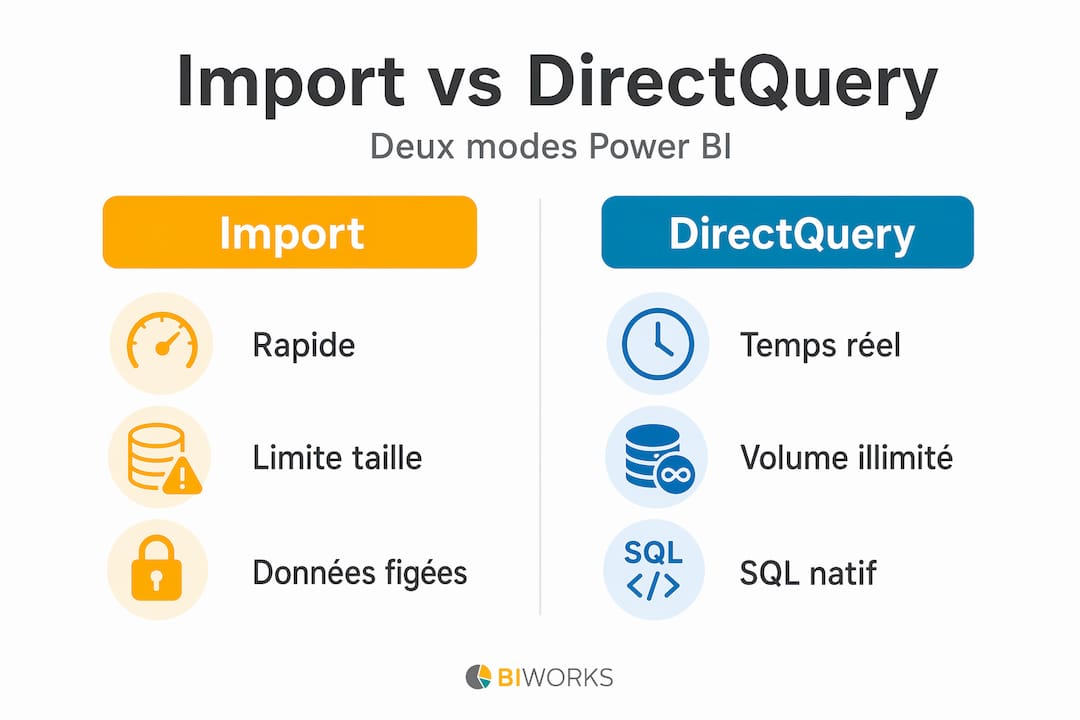
Le mode Import de Power BI fonctionne très bien jusqu’à un certain point. Il copie les données dans le moteur Vertipaq, les compresse et les met en mémoire pour des réponses ultra-rapides. Mais il se heurte à des limites concrètes : environ 10 Go pour Power BI Pro et 400 Go pour les capacités Premium/Fabric. Pour une table de transactions financières à cinq ans, ou un entrepôt de données industriel, ces plafonds arrivent vite.
L’interrogation directe Power BI, ou powerbi directquery, ne copie rien. Chaque clic sur un visuel génère une requête SQL envoyée à la source. Les données affichées sont donc toujours fraîches. C’est particulièrement précieux pour le reporting de trésorerie en temps réel, les tableaux de bord opérationnels ou les environnements où les règles de gouvernance interdisent la duplication des données hors du système source.
Voici une comparaison des principaux modes de connexion disponibles dans Power BI :
| Mode | Fraîcheur des données | Limites de taille | Performances visuelles | Cas d’usage typique |
|---|---|---|---|---|
| Import | Selon planification | ~10 Go (Pro) / 400 Go (Premium) | Excellentes | Reporting périodique, petits à moyens volumes |
| DirectQuery | Temps réel | Illimitée (dépend de la source) | Variables | Grands volumes, données critiques temps réel |
| Direct Lake | Quasi-temps réel | OneLake (Fabric) | Très bonnes | Environnements Microsoft Fabric |
| Connexion active | Temps réel | Illimitée | Bonnes | Modèles Analysis Services centralisés |
Les avantages de Direct Query Power BI sont donc bien ciblés. Premièrement, la fraîcheur des données sans délai de rafraîchissement planifié. Deuxièmement, le respect des règles de sécurité appliquées au niveau de la base source, notamment le Row-Level Security natif. Troisièmement, l’absence de duplication des données sensibles, ce qui simplifie la conformité RGPD.
Microsoft recommande d’utiliser DirectQuery lorsque le volume dépasse les limites du mode Import ou en cas d’exigences strictes de fraîcheur des données. Cela dit, DirectQuery n’est pas universel. Pour optimiser vos workflows BI de façon durable, il faut choisir le bon mode au bon endroit.
Préparer votre environnement et vos sources pour Direct Query
Une fois prêt techniquement, il faut suivre des étapes précises pour mettre en œuvre DirectQuery.
Le premier réflexe est de regarder du côté de votre base de données source. DirectQuery envoie une requête pour chaque interaction visuelle, parfois plusieurs en parallèle. Si la base n’est pas conçue pour une charge analytique, les temps de réponse s’allongent rapidement. Les prérequis essentiels sont les suivants :
- Index columnstore sur les grandes tables de faits pour accélérer les scans et les agrégations
- Vues matérialisées ou vues dédiées au reporting pour encapsuler la logique métier
- Statistiques à jour sur les colonnes fréquemment filtrées
- Isolation des connexions analytiques des connexions transactionnelles pour éviter les conflits de charge
- Nettoyage des données en amont pour éviter les requêtes lourdes causées par des valeurs nulles ou des doublons massifs
La collaboration entre BI et DBA est un point que beaucoup d’équipes sous-estiment. Power BI DirectQuery génère des requêtes SQL automatiques, parfois complexes, que votre administrateur de base de données n’a pas écrites. Il est donc indispensable de prévoir des sessions de revue commune pour valider que ces requêtes ne saturent pas le serveur.
Les modèles composites constituent une approche intermédiaire très efficace : vous importez les tables de dimensions légères (liste de clients, référentiel produits) et vous laissez les grandes tables de faits en mode DirectQuery. Cela réduit considérablement le nombre de requêtes envoyées à la source tout en conservant la fraîcheur sur les volumes critiques.

Attention aussi aux transformations Power Query. Certaines étapes, comme les jointures complexes ou les colonnes calculées basées sur des fonctions M avancées, peuvent casser le query folding, ce mécanisme qui pousse les transformations vers la base source. Sans query folding, Power BI rapatrie toutes les données brutes pour les traiter localement, ce qui annule les avantages du mode direct.
Conseil de pro : avant de basculer un rapport en mode Direct Power BI, demandez à votre DBA de simuler la charge en exécutant manuellement les requêtes SQL que Power BI génèrerait. L’outil Performance Analyzer dans Power BI Desktop vous permet de copier ces requêtes directement. Pour mieux adopter Power BI Desktop dans votre organisation, cette étape de validation préliminaire évite les mauvaises surprises en production.
Mettre en œuvre Direct Query dans Power BI : étape par étape
Après la mise en place, anticipons les erreurs courantes et les optimisations nécessaires.
Voici le chemin concret pour activer et configurer les Power BI requêtes en direct dans votre projet :
- Ouvrir Power BI Desktop et sélectionner Obtenir des données puis choisir une source compatible DirectQuery, comme SQL Server, Azure Synapse Analytics ou PostgreSQL.
- Choisir le mode DirectQuery dans la fenêtre de connexion, à l’étape où Power BI vous demande comment vous souhaitez vous connecter aux tables.
- Construire un modèle composite si votre rapport mélange grandes tables de faits et petites dimensions : importez les dimensions, conservez les faits en DirectQuery.
- Configurer les relations entre tables et activer l’option Assume Referential Integrity sur les relations éligibles. Cela permet à Power BI de générer des INNER JOIN plutôt que des OUTER JOIN, réduisant significativement la charge sur la source.
- Limiter le nombre de visuels par page de rapport. Chaque visuel déclenche une requête. Une page avec dix visuels en DirectQuery envoie potentiellement dix requêtes simultanées au serveur source.
- Publier le rapport sur Power BI Service et configurer la fréquence de rafraîchissement des tuiles de tableau de bord, avec un minimum de 15 minutes en mode DirectQuery.
- Valider le modèle en production en testant les temps de réponse avec des utilisateurs réels, pas seulement sur des jeux de données réduits.
Conseil de pro : utilisez l’outil Performance Analyzer (onglet Affichage dans Power BI Desktop) pour mesurer le temps exact passé sur chaque requête DAX et chaque appel à la source. Un visuel qui prend plus de trois secondes en développement en prendra probablement dix en production avec plusieurs utilisateurs simultanés. Pour explorer les meilleurs usages Microsoft Fabric et envisager Direct Lake comme alternative sur Fabric, comparez les temps de réponse avant de décider.
Gérer les performances et erreurs courantes avec Direct Query
Enfin, voyons comment mesurer le succès et assurer la pérennité de votre solution DirectQuery.
Le problème le plus fréquent est le timeout. Power BI applique une limite de 4 minutes par requête : au-delà, le visuel affiche une erreur et l’utilisateur voit une page blanche. Ce n’est pas une limite qu’on peut contourner simplement. C’est le signal que la requête ou la base doit être optimisée.
“DirectQuery génère des requêtes complexes avec beaucoup de CAST et de sous-requêtes, ce qui peut dégrader les performances si la base n’est pas préparée pour cette charge analytique.”
Les problèmes les plus courants que nous rencontrons dans les projets DirectQuery sont les suivants :
- Fonctions non-sargables dans les clauses WHERE, comme "CAST(DateColonne AS DATE) = ‘2026-01-01’` qui empêchent l’utilisation des index et forcent un scan complet de la table
- Requêtes redondantes déclenchées par des visuels trop nombreux sur une même page, créant une concurrence élevée sur le serveur source
- Absence d’index columnstore sur les grandes tables de faits, rendant les agrégations analytiques très lentes
- Chargements longs causés par des mesures DAX complexes qui ne se traduisent pas bien en SQL natif pour la source
- Erreurs d’affichage sur les visuels de type carte ou KPI, souvent dues à des mesures qui retournent des résultats inattendus quand la source répond partiellement
Les correctifs à appliquer par priorité : activer Assume Referential Integrity sur les relations, réduire le nombre de visuels par page, et utiliser les agrégations Power BI pour précalculer les résultats fréquents. Les agrégations permettent de répondre à la majorité des requêtes depuis un cache Import, et de ne solliciter la source en DirectQuery que pour les détails granulaires. Pour optimiser la comptabilité avec Power BI, cette combinaison agrégations plus DirectQuery est particulièrement efficace sur les données de grand livre ou de lignes de factures.
Conseil de pro : activez le Query Store sur votre SQL Server ou Azure SQL Database. Cela vous permet de voir exactement quelles requêtes Power BI envoie, leur durée d’exécution et les plans utilisés. Identifier un goulet d’étranglement prend alors quelques minutes au lieu de plusieurs heures de débogage.
Vérifier et maintenir une solution Direct Query performante sur le long terme
Après ces conseils pour le suivi, un regard expert vous apportera un éclairage inédit.
Un modèle DirectQuery qui fonctionne bien au démarrage peut se dégrader progressivement. Les données augmentent, les usages changent, les utilisateurs ajoutent des interactions. Une revue régulière des requêtes, des index et du design des rapports est indispensable pour garantir la pérennité de la solution.
Voici les étapes d’un cycle de maintenance mensuel recommandé :
- Analyser les requêtes longues via Query Store et identifier les trois plus coûteuses
- Vérifier l’état des statistiques et reconstruire les index fragmentés
- Revoir les pages de rapport avec plus de huit visuels et les simplifier si possible
- Contrôler les logs d’erreurs Power BI Service pour détecter les timeouts récurrents
- Tester les temps de réponse depuis les postes utilisateurs, pas seulement depuis le serveur
- Mettre à jour les paramètres de fréquence de rafraîchissement selon l’évolution des besoins métier
| Action mensuelle | Responsable | Indicateur cible |
|---|---|---|
| Revue des requêtes lentes | DBA | Aucune requête au-delà de 2 minutes |
| Audit des index | DBA | Fragmentation inférieure à 30% |
| Revue du design des rapports | Équipe BI | Max 6 visuels par page |
| Test de charge utilisateur | Équipe BI | Temps de réponse moyen inférieur à 5 secondes |
| Contrôle des alertes de timeout | Responsable BI | Zéro timeout sur les rapports critiques |
Formez également vos utilisateurs finaux. Un utilisateur qui applique cinq filtres successifs sur un rapport DirectQuery génère cinq requêtes consécutives. Apprendre à utiliser les segments de façon groupée, ou à activer les filtres avant de cliquer sur Actualiser, peut diviser par trois la charge sur la source. Pour piloter votre budget avec des tableaux de bord DirectQuery, cette sensibilisation des utilisateurs est aussi importante que l’optimisation technique.
Notre regard d’expert sur Direct Query en entreprise
Après des années d’accompagnement sur des projets Power BI en environnements financiers et industriels, nous observons un schéma récurrent : les équipes adoptent DirectQuery avec enthousiasme, puis rencontrent des problèmes de performance après quelques semaines, et finissent par accuser Power BI. La réalité est presque toujours ailleurs.
La qualité d’une solution mode direct Power BI dépend à 60% du travail effectué côté base de données. Un DBA qui comprend comment Power BI formule ses requêtes SQL automatiques peut anticiper les problèmes avant même le déploiement. À l’inverse, une base non préparée transformera un rapport DirectQuery en expérience frustrante, quelle que soit la qualité du modèle Power BI.
Un autre mythe à déconstruire : DirectQuery ne remplace pas le mode Import, il le complète. Penser modulaire est la bonne approche. Importez vos référentiels stables (plan comptable, liste des entités, calendrier fiscal) et gardez en DirectQuery les tables qui grossissent chaque jour (transactions, journaux, lignes de commandes). Cette architecture réduit la charge sur la source et améliore considérablement l’expérience utilisateur.
Ce que l’on voit rarement documenté : les requêtes SQL générées automatiquement par Power BI peuvent inclure des structures complexes que votre DBA n’aurait jamais écrites manuellement. Des sous-requêtes imbriquées, des CAST multiples, des colonnes calculées traduites en expressions SQL peu optimales. Comme le souligne l’expérience terrain, DirectQuery n’est pas une solution que l’on installe et que l’on oublie : elle exige un dialogue continu entre les équipes BI et DBA.
Enfin, surveillez l’expérience utilisateur, pas seulement les métriques techniques. Un rapport qui répond en 4,5 secondes selon vos logs peut sembler lent et peu fiable pour un contrôleur de gestion habitué à Excel. La perception de la performance est souvent plus importante que la performance mesurée. Pour construire un cycle décisionnel self-service qui tient dans le temps, intégrez des retours utilisateurs réguliers dans votre processus de maintenance.
Formalisez votre projet Power BI Direct Query avec nos experts
Mettre en place DirectQuery dans un environnement d’entreprise, c’est une décision technique qui engage bien plus que le seul paramétrage de Power BI. Cela touche l’architecture de vos bases de données, la gouvernance des données, la performance de votre reporting et la montée en compétences de vos équipes.
Chez BIWORKS, nous accompagnons les responsables BI et les équipes financières sur l’ensemble de ce périmètre, de la conception du modèle à l’optimisation continue. Nos consultants Business Intelligence Power BI évaluent votre infrastructure existante et conçoivent des architectures DirectQuery adaptées à vos volumes et à vos contraintes de gouvernance. Vous cherchez des solutions sur mesure Power BI pour vos projets les plus complexes ? Nos équipes interviennent en mode projet ou en assistance technique continue. Et pour autonomiser vos collaborateurs, notre formation Microsoft Power BI Desktop certifiante, éligible au CPF et labellisée Qualiopi, couvre en trois jours les modes de connexion avancés, les modèles composites et l’optimisation des performances.
Questions fréquemment posées
Quelles sont les limites de taille des données pour utiliser DirectQuery ?
DirectQuery s’impose lorsque le volume dépasse environ 10 Go pour Power BI Pro et 400 Go pour les capacités Premium/Fabric. En mode DirectQuery, aucune donnée n’est stockée dans Power BI, donc le volume source n’est plus un frein.
Comment optimiser les performances d’une base SQL utilisée en DirectQuery ?
Il faut ajouter des index columnstore sur les grandes tables de faits, créer des vues matérialisées dédiées au reporting, et travailler avec le DBA pour gérer la concurrence entre les connexions analytiques et transactionnelles.
Quel est le délai maximum avant qu’une requête DirectQuery renvoie une erreur ?
Power BI applique une limite de 4 minutes par requête DirectQuery. Au-delà de ce délai, le visuel affiche une erreur de timeout sans aucun résultat partiel.
Peut-on combiner Import et DirectQuery dans un même modèle ?
Oui, via les modèles composites Power BI, il est possible d’avoir des tables en Import et d’autres en DirectQuery dans un même projet. C’est l’architecture recommandée pour équilibrer performance et fraîcheur des données.
Comment gérer la fréquence de rafraîchissement des tableaux de bord en DirectQuery ?
Les tuiles de dashboard peuvent se rafraîchir aussi souvent que toutes les 15 minutes, selon les capacités du système source. Il est conseillé d’ajuster cette fréquence selon la charge réelle du serveur pour éviter une dégradation des performances.