
Beaucoup de professionnels en cabinet comptable ou en entreprise commencent leur parcours Power BI avec une idée préconçue : cet outil n’est qu’un Excel un peu plus sophistiqué. Cette confusion est compréhensible, car les deux outils partagent des origines communes chez Microsoft. Pourtant, cette fausse équivalence freine des équipes entières qui passent à côté d’une transformation réelle de leur reporting. Ce guide s’adresse à ceux qui veulent comprendre Power BI depuis ses fondations, sans jargon inutile, pour en faire un véritable levier d’efficacité métier, même sans bagage technique avancé.
Table des matières
- Comprendre Power BI : structure et outils essentiels
- Premiers pas : collecte et transformation des données
- Modéliser et visualiser : la maîtrise des rapports
- DAX et bonnes pratiques : aller plus loin dans l’analyse métier
- Ce que la plupart des guides Power BI oublient : retour d’expérience terrain
- Passez à l’action avec Power BI sur mesure
- Foire aux questions
Points Clés
| Point | Détails |
|---|---|
| Modules clés de Power BI | Power BI combine Desktop, Power Query, DAX et Service pour un reporting puissant et accessible. |
| Préparation des données | Power Query facilite la collecte, transformation et automatisation des données, même pour les novices. |
| Visualisation avancée | La modélisation étoile et les mesures DAX permettent des rapports dynamiques et fiables adaptés au pilotage d’entreprise. |
| Prise en main progressive | Il vaut mieux démarrer simplement puis explorer les ressources certifiantes pour gagner en expertise sans se perdre. |
Comprendre Power BI : structure et outils essentiels
Maintenant que la nécessité d’aller au-delà d’Excel est posée, découvrons ce qui fait la spécificité de Power BI.
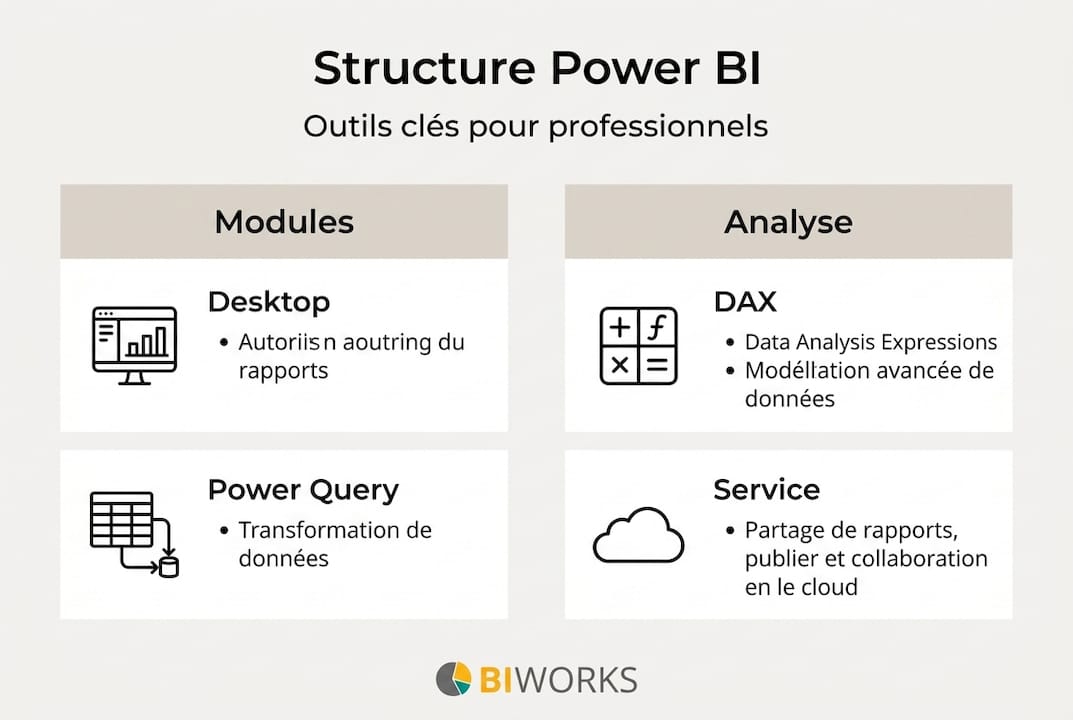
Power BI n’est pas un logiciel unique. C’est une suite d’outils Microsoft conçue pour la business intelligence, et chaque composant joue un rôle précis. Selon Microsoft, Power BI regroupe Power BI Desktop pour la création de rapports, Power Query pour la transformation des données, DAX pour les calculs avancés, et le service Power BI pour le partage et la collaboration. Comprendre cette architecture dès le départ évite de nombreuses erreurs de débutant.

Pour les professionnels en finance ou en comptabilité, cette structure modulaire est un avantage concret. Vous pouvez travailler sur vos données dans Power Query, construire votre modèle dans Desktop, puis publier vos rapports dans le service cloud pour que toute l’équipe y accède en temps réel. Chaque étape est séparée, claire et reproductible.
Voici les concepts clés de Power BI que tout débutant doit maîtriser :
| Module | Rôle principal | Profil utilisateur |
|---|---|---|
| Power BI Desktop | Création et conception des rapports | Analyste, contrôleur de gestion |
| Power Query | Nettoyage et transformation des données | Tous profils |
| DAX | Calculs dynamiques et mesures | Analyste avancé |
| Service Power BI | Partage, publication, collaboration | Équipes et managers |
| Power BI Mobile | Consultation des rapports en déplacement | Décideurs |
Un point fort souvent sous-estimé : Power BI propose plus de 100 connecteurs natifs. Cela signifie qu’il peut se brancher directement sur vos fichiers Excel, vos bases SQL, votre ERP, vos données cloud Azure, ou encore des sources web. Pour un cabinet comptable qui jongle entre plusieurs logiciels métier, cette flexibilité change radicalement la façon de consolider l’information.
À retenir : Power BI ne remplace pas Excel, il le complète. Excel reste pertinent pour les calculs ponctuels et les petits tableaux. Power BI prend le relais dès que vous avez besoin de croiser plusieurs sources, d’automatiser des rapports récurrents, ou de partager des analyses dynamiques avec une équipe.
Pour les entreprises et cabinets qui produisent des reportings mensuels, trimestriels ou annuels, cette suite offre un gain de temps mesurable et une fiabilité que les fichiers Excel partagés ne peuvent tout simplement pas garantir.
Premiers pas : collecte et transformation des données
Après cette vue d’ensemble sur les outils, entrons dans l’étape pratique qui consiste à préparer ses données pour une analyse performante.
La qualité d’un rapport Power BI dépend directement de la qualité des données en entrée. C’est là qu’intervient Power Query, l’éditeur de transformation intégré à Power BI Desktop. Power Query permet le nettoyage, la fusion et le filtrage via des étapes M reproductibles, ce qui signifie que chaque transformation que vous appliquez est enregistrée sous forme de script et peut être rejouée automatiquement à chaque mise à jour des données.
Voici comment aborder votre premier projet de transformation en quatre étapes :
- Connecter la source de données : importez votre fichier Excel, votre base de données ou votre export comptable directement dans Power BI Desktop via l’interface “Obtenir des données”.
- Nettoyer les colonnes inutiles : supprimez les colonnes vides, les doublons et les lignes d’en-tête parasites qui perturbent l’analyse.
- Typer correctement les données : vérifiez que les colonnes de dates sont reconnues comme dates, les montants comme nombres décimaux, et les codes comme texte. Une erreur de typage est la première cause de résultats incohérents.
- Fusionner ou ajouter des tables : si vous avez plusieurs fichiers mensuels ou plusieurs sources, Power Query permet de les combiner en une seule table propre, sans manipulation manuelle.
Conseil de pro : Conservez toujours une copie de votre requête originale avant d’appliquer des transformations complexes. Dans Power Query, dupliquez la requête source et travaillez sur la copie. Cela vous permet de revenir en arrière sans perdre votre point de départ, une habitude qui évite bien des sueurs froides lors des mises à jour de données.
L’automatisation de la collecte des données est l’un des bénéfices les plus concrets pour les TPE et PME. Imaginez la scène : chaque mois, un collaborateur passe deux heures à copier-coller des exports de votre logiciel de facturation dans un tableau Excel. Avec Power Query, cette opération devient un simple clic sur “Actualiser”. Le gain de temps est immédiat, et le risque d’erreur humaine disparaît presque entièrement.
Un autre concept important à connaître est le repliement de requête (query folding en anglais). Il s’agit de la capacité de Power Query à déléguer les transformations directement à la source de données (une base SQL, par exemple) plutôt que de les effectuer en mémoire locale. Résultat : des rafraîchissements bien plus rapides, surtout sur des volumes de données importants. Pour les cabinets qui traitent des milliers d’écritures comptables, cette optimisation n’est pas un détail.
Modéliser et visualiser : la maîtrise des rapports
Les données étant prêtes, l’étape suivante consiste à structurer puis présenter l’information de manière optimale.
La modélisation des données est souvent l’étape que les débutants négligent, pressés d’arriver aux graphiques. C’est pourtant la fondation sur laquelle repose toute la fiabilité de vos analyses. Le schéma en étoile est le modèle de référence en Power BI : il organise les données autour d’une table centrale de faits (vos transactions, vos écritures comptables, vos ventes) reliée à des tables de dimensions (clients, produits, dates, comptes).
Pourquoi ce modèle est-il supérieur à l’approche Excel classique ? Voici une comparaison directe :
| Critère | Modèle étoile Power BI | Approche Excel classique |
|---|---|---|
| Performance sur grands volumes | Excellente (compression en mémoire) | Limitée au-delà de 100 000 lignes |
| Cohérence des calculs | Garantie par les relations | Dépend de formules manuelles |
| Mise à jour automatique | Oui, via actualisation planifiée | Manuelle ou semi-manuelle |
| Partage et collaboration | Natif via le service Power BI | Fichiers partagés, risque de conflits |
| Analyse multidimensionnelle | Native avec DAX | Complexe avec RECHERCHEV et TCD |
Pour construire un bon modèle, quelques règles s’imposent. Créez toujours une table calendrier dédiée, reliée à toutes vos tables de faits contenant des dates. Cela permet des analyses temporelles cohérentes : comparaisons année sur année, cumuls mensuels, calculs de périodes glissantes. Sans cette table, les calculs de type “même période l’an dernier” deviennent très compliqués.
L’intégration du DAX dans votre modèle commence précisément ici, au moment où vous définissez vos relations. Une relation mal configurée (sens incorrect, cardinalité erronée) produit des résultats faux sans afficher d’erreur visible. C’est l’une des erreurs les plus fréquentes et les plus difficiles à détecter a posteriori.
Voici les erreurs à éviter absolument lors de la modélisation :
- Créer des relations plusieurs-à-plusieurs sans comprendre leurs implications : elles peuvent générer des doublons dans les calculs.
- Laisser des colonnes inutiles dans les tables de faits : cela alourdit le modèle et ralentit les rapports.
- Utiliser des clés de jointure de type texte long : préférez des identifiants numériques pour les performances.
- Négliger le sens des relations : dans un schéma en étoile, le filtre se propage toujours de la dimension vers la table de faits.
Pour comparer Power BI et Excel sur des cas concrets de reporting financier, la différence devient évidente dès que vous dépassez quelques milliers de lignes ou que vous devez croiser plus de deux sources de données. Les visualisations Power BI (histogrammes, courbes, matrices, cartes géographiques) sont interactives par nature : cliquer sur un segment filtre automatiquement tous les autres visuels du rapport. Cette interactivité est impossible à reproduire nativement dans Excel sans développement VBA complexe.
DAX et bonnes pratiques : aller plus loin dans l’analyse métier
Pour maximiser l’analyse, approfondissons l’utilisation de DAX, un outil qui distingue véritablement Power BI.
DAX (Data Analysis Expressions) est le langage de formules natif de Power BI. Il ressemble superficiellement aux formules Excel, mais son fonctionnement est fondamentalement différent. Là où Excel calcule cellule par cellule, DAX opère sur des colonnes entières et des tables, en tenant compte du contexte de filtre actif dans le rapport. Cette distinction est essentielle à comprendre pour éviter des erreurs de calcul difficiles à diagnostiquer.
DAX est plus complexe que les formules Excel ou Tableau, et les experts recommandent de privilégier les mesures dynamiques plutôt que les colonnes calculées pour optimiser la performance du modèle. Concrètement, une mesure dynamique est calculée à la volée en fonction des filtres appliqués par l’utilisateur, tandis qu’une colonne calculée est stockée en mémoire et recalculée à chaque actualisation.
Pour démarrer avec DAX de façon structurée, voici les étapes recommandées :
- Commencer par les mesures simples : SUM, AVERAGE, COUNT. Ces fonctions de base couvrent 80 % des besoins de reporting courant.
- Maîtriser CALCULATE : c’est la fonction centrale de DAX, celle qui permet de modifier le contexte de filtre. Comprendre CALCULATE, c’est comprendre DAX.
- Apprendre les fonctions Time Intelligence : TOTALYTD, SAMEPERIODLASTYEAR, DATESINPERIOD. Elles sont indispensables pour tout reporting financier avec des comparaisons temporelles.
- Créer une table de mesures dédiée : regroupez toutes vos mesures DAX dans une table vide dédiée. Cela facilite la maintenance et la lisibilité du modèle.
- Tester chaque mesure dans un contexte isolé : créez un visuel simple (carte ou tableau) pour vérifier le résultat avant d’intégrer la mesure dans un rapport complexe.
Conseil de pro : Ne créez jamais une colonne calculée là où une mesure peut faire le même travail. Les colonnes calculées consomment de la mémoire en permanence, même quand elles ne sont pas utilisées dans un visuel. Sur un modèle avec plusieurs millions de lignes, cette différence devient significative en termes de performance.
Pour exploiter DAX en PME, les cas d’usage les plus courants sont les marges par produit ou par client, les comparaisons de chiffre d’affaires entre périodes, le suivi des budgets versus réalisés, et les analyses de rentabilité par centre de coût. Ces calculs, qui nécessitent des formules RECHERCHEV imbriquées et des tableaux croisés dynamiques complexes dans Excel, s’écrivent en quelques lignes de DAX dans Power BI.
Pour progresser après l’initiation, les formations certifiantes recommandées offrent un cadre structuré qui accélère vraiment la montée en compétence, bien plus que les tutoriels dispersés sur YouTube.
Ce que la plupart des guides Power BI oublient : retour d’expérience terrain
Les tutoriels en ligne ont un défaut commun : ils montrent comment faire, mais rarement pourquoi certaines approches échouent en conditions réelles. Voici ce que l’accompagnement de cabinets comptables et d’entreprises industrielles nous a appris au fil des projets.
Le premier piège est la surcharge visuelle. Beaucoup de débutants cherchent à multiplier les graphiques pour impressionner. En réalité, un rapport avec 15 visuels sur une seule page est illisible et lent. Un bon rapport Power BI, c’est 5 à 7 visuels clés, bien choisis, qui répondent à une question métier précise. La valeur est dans la clarté, pas dans la quantité.
Le deuxième piège est de sous-estimer le modèle de données. Des dizaines d’heures de travail sur des visuels ne compenseront jamais un schéma de données mal conçu. Un modèle en étoile bien structuré dès le départ rend chaque analyse future plus simple et plus fiable. Inversement, un modèle “plat” hérité d’une logique Excel (tout dans une seule grande table) génère des problèmes de performance et des calculs DAX beaucoup plus complexes.
Le troisième enseignement concerne la résistance au changement. Dans les cabinets, l’adoption de Power BI ne se joue pas sur la technique, elle se joue sur la confiance. Les collaborateurs qui voient leurs rapports manuels remplacés par des tableaux de bord automatisés ont besoin d’être impliqués dans la conception, pas simplement destinataires d’un outil fini. Les projets qui réussissent sont ceux où les utilisateurs finaux participent à définir les indicateurs clés dès le début.
Enfin, la reproductibilité est souvent négligée. Un rapport Power BI bien construit doit pouvoir être actualisé par n’importe quel membre de l’équipe, sans que son créateur soit présent. Documenter les sources, nommer les mesures de façon explicite, et structurer les méthodes de reporting efficaces sont des pratiques qui semblent secondaires mais qui font toute la différence sur la durée.
Passez à l’action avec Power BI sur mesure
Pour concrétiser ce savoir, voici comment avancer efficacement et être accompagné dans la démarche Power BI.
Maîtriser Power BI, c’est possible. Mais aller vite et bien, cela demande un cadre structuré et un accompagnement adapté à votre contexte métier. Chez Biworks, nous proposons des solutions Power BI sur mesure pour les entreprises et cabinets qui veulent des rapports opérationnels rapidement, sans partir de zéro.
Pour ceux qui préfèrent monter en compétence en interne, la formation Power BI Créateur de Biworks est une formation certifiée Qualiopi sur 3 jours, éligible au CPF, qui prépare à la certification Microsoft PL 300. Elle couvre Power Query, la modélisation en étoile, DAX et la publication de rapports, avec des exercices orientés cas réels finance et comptabilité. Retrouvez également toutes les ressources essentielles Power BI pour approfondir votre apprentissage à votre rythme.
Foire aux questions
Faut-il des compétences techniques poussées pour utiliser Power BI ?
Non, les fonctions principales de Power BI sont accessibles aux débutants. Commencer par Power BI Desktop gratuit, avec un focus sur Power Query et les DAX basiques, suffit pour produire des rapports utiles dès les premières semaines.
Quelle est la différence principale entre Power BI et Excel pour l’analyse de données ?
Power BI permet la modélisation en étoile, la gestion fluide des grandes volumétries et la création de rapports dynamiques interactifs. Selon une analyse comparative des plateformes BI, Excel reste limité aux tableaux et graphiques statiques dès que les volumes ou la complexité augmentent.
Quelle est la meilleure façon d’apprendre Power BI quand on débute ?
Suivre un parcours structuré est plus efficace que les tutoriels dispersés. Les modules certifiants Microsoft Learn ou une formation encadrée par un organisme certifié Qualiopi offrent une progression cohérente et validée.
Puis-je automatiser mes rapports avec Power BI ?
Oui, Power Query supporte le repliement de requête et le rafraîchissement automatique, ce qui permet de planifier des mises à jour sans intervention manuelle, même sur des sources de données complexes.