
Ce guide de visualisation de données vous apprend, pas à pas, à concevoir des visuels clairs, à choisir le bon graphique selon votre question analytique, et à maîtriser les outils adaptés à votre profil. La visualisation de données consiste à présenter des données sous forme graphique pour en extraire le sens et faciliter la prise de décision. Trois éléments structurent cet article : les objectifs et le cadrage d’un projet, un processus opérationnel pas à pas, et une sélection d’outils et de ressources accessibles en Europe centrale.
À retenir : selon une synthèse citée par Need4Viz, les entreprises qui s’appuient sur leurs données enregistrent en moyenne +5 % de productivité et +6 % de rentabilité par rapport à celles qui ne le font pas.
Table des matières
- Avant de créer quoi que ce soit, cadrez votre projet
- Quel graphique choisir selon votre question analytique ?
- Comment créer une visualisation efficace, étape par étape
- Les règles de design qui font la différence
- Quel outil choisir selon votre profil ?
- Des modèles concrets pour démarrer sans repartir de zéro
- Votre parcours d’apprentissage, niveau par niveau
- Se former efficacement : certifications et accompagnement en entreprise
- Points clés
- Pourquoi la visualisation transforme vraiment la prise de décision
- Biworks vous accompagne, de la formation au tableau de bord
- Sources et lectures recommandées
- Questions fréquentes
Avant de créer quoi que ce soit, cadrez votre projet
Un graphique mal ciblé est pire qu’un tableau brut : il oriente la décision dans la mauvaise direction. Avant d’ouvrir un outil, posez-vous trois questions fondamentales.
- Quelle décision ce visuel doit-il soutenir ? Un directeur financier qui veut surveiller sa trésorerie n’a pas besoin du même niveau de détail qu’un analyste qui cherche une anomalie dans un journal comptable.
- Qui va lire ce graphique ? Un dirigeant scanne des KPIs en 30 secondes ; un data scientist explore des distributions pendant une heure. Adapter la complexité au public augmente fortement l’usage opérationnel des tableaux de bord.
- Quelle est la nature de vos données ? Quantitatives, qualitatives, temporelles ou géographiques : ce paramètre détermine le format de visualisation avant même de penser au design.
La qualité des données conditionne tout le reste. Des valeurs manquantes non traitées faussent les moyennes ; des valeurs aberrantes non signalées trompent l’œil. Avant de prototyper, vérifiez la complétude, identifiez les doublons et décidez d’une règle d’agrégation claire. Les bonnes pratiques de gestion des données couvrent ces étapes en détail.
Conseil de pro : construisez une fiche de cadrage d’une page — objectif, audience, données disponibles, format pressenti — avant d’ouvrir votre outil. Cela évite de refaire le graphique trois fois.
Quel graphique choisir selon votre question analytique ?
Le choix du format n’est pas une question de goût. Il découle directement de ce que vous cherchez à montrer.

| Objectif analytique | Format recommandé | À éviter |
|---|---|---|
| Comparer des valeurs entre catégories | Graphique en barres (horizontales ou verticales) | Camembert si plus de 5 parts |
| Suivre une évolution dans le temps | Courbe (line chart) | Barres groupées sur longues séries |
| Montrer une distribution | Histogramme, boîte à moustaches | Courbe si données discrètes |
| Explorer une corrélation | Nuage de points (scatter plot) | Barres empilées |
| Représenter des proportions | Camembert (max 5 parts), barres empilées | Camembert avec parts proches |
| Visualiser une hiérarchie | Treemap, graphique en cascade | Radar chart pour non-experts |
| Cartographier | Carte choroplèthe, carte à bulles | Carte si les données ne sont pas géolocalisées |
Quelques règles pratiques à mémoriser :
- Ne dépassez pas 5 séries sur une courbe ; au-delà, la lecture devient impossible.
- Évitez les graphiques en 3D : ils déforment systématiquement les proportions et induisent des erreurs de lecture.
- Ne tronquez jamais un axe vertical sans l’indiquer explicitement ; un axe qui commence à 80 au lieu de 0 exagère visuellement les écarts.
- Les couleurs trompeuses (rouge/vert pour des données neutres) activent des biais cognitifs non voulus.
Un mauvais choix de graphique n’est pas anodin. Un camembert avec sept parts quasi-égales oblige le lecteur à lire les étiquettes une par une, là où un graphique en barres horizontales trierait l’information en un coup d’œil.
Comment créer une visualisation efficace, étape par étape
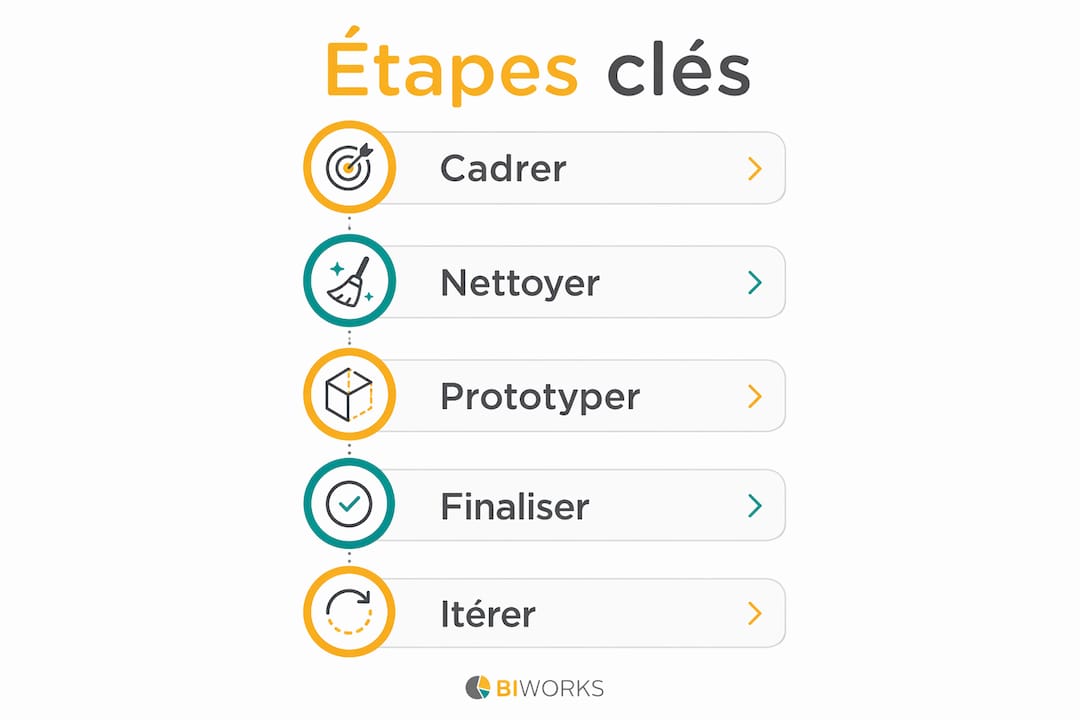
Le processus de visualisation de données suit une logique itérative, non linéaire. Voici le workflow opérationnel.
Étape 1 — Clarifier l’objectif. Rédigez une phrase du type : « Je veux montrer X à Y pour qu’il décide Z. » Si vous ne pouvez pas la formuler, le projet n’est pas encore cadré.
Étape 2 — Préparer et nettoyer les données. Traitez les valeurs manquantes (suppression, imputation ou signalement), éliminez les doublons, normalisez les formats de date et décidez du niveau d’agrégation. L’intégration des données en amont conditionne la fiabilité de tout ce qui suit.
Étape 3 — Prototyper sur papier. Esquissez le graphique à la main avant d’ouvrir un outil. Ce réflexe force à choisir le bon format sans être distrait par les options de mise en forme.

Étape 4 — Construire dans l’outil. Passez du sketch au tableur ou à votre outil de dataviz. Appliquez d’abord les données brutes, sans mise en forme, pour valider la lisibilité de la structure.
Étape 5 — Annoter et tester. Ajoutez titres, labels et annotations. Puis montrez le visuel à deux ou trois personnes qui ne connaissent pas le sujet : si elles ne comprennent pas le message en moins de dix secondes, le graphique doit être retravaillé.
« Tester la compréhension auprès d’utilisateurs non experts est un moyen simple et efficace pour valider une dataviz avant diffusion. » — Data Framework
Étape 6 — Itérer et publier. Intégrez les retours, vérifiez l’accessibilité (contrastes, alternatives textuelles) et publiez dans le format cible (rapport, tableau de bord interactif, export PDF).
Les règles de design qui font la différence
Un graphique techniquement correct peut rester illisible si le design est négligé. Ces règles s’appliquent quelle que soit la complexité des données.
Hiérarchie visuelle. Le titre doit énoncer la conclusion, pas le sujet. « Les ventes ont progressé de 12 % au T3 » est plus utile que « Évolution des ventes ». Les labels doivent être lisibles sans zoom ; une taille minimale de 11 pt est un repère courant pour les supports écran.
Couleurs. Limitez-vous à 3–6 couleurs par graphique. Utilisez la couleur pour encoder une information, pas pour décorer. Pour les palettes accessibles aux personnes daltoniennes, ColorBrewer propose des combinaisons testées ; les palettes Viridis et Cividis sont également conçues pour rester lisibles en cas de déficit de perception des couleurs.
Annotations. Un encadré ou une flèche qui pointe vers le pic d’une courbe guide l’œil là où vous voulez qu’il aille. Sans annotation, le lecteur cherche lui-même le message — et ne le trouve pas toujours.
Conseil de pro : imprimez votre graphique en noir et blanc avant de le diffuser. Si la lecture reste claire, votre palette est robuste. Si tout se confond, revoyez les contrastes.
| Élément | À faire | À éviter |
|---|---|---|
| Titre | Énoncer la conclusion | Décrire le sujet |
| Axe | Commencer à zéro (barres) | Tronquer sans indication |
| Couleurs | Palette restreinte, contraste suffisant | Arc-en-ciel, 3D, dégradés décoratifs |
| Labels | Directement sur les séries | Légende séparée si plus de 3 séries |
| Fond | Blanc ou gris très clair | Grilles épaisses, fonds colorés |
Checklist d’accessibilité :
- Ratio de contraste texte/fond d’au moins 4,5:1 (norme WCAG AA).
- Légendes alternatives pour chaque graphique dans les rapports numériques.
- Navigation au clavier pour les visuels interactifs.
- Ne pas utiliser la couleur seule pour encoder une information critique : doublez avec une forme ou un motif.
Quel outil choisir selon votre profil ?
Il n’existe pas d’outil universel. Le bon choix dépend de vos compétences, de vos besoins d’intégration et des contraintes de votre organisation.
| Profil | Outil(s) adapté(s) | Courbe d’apprentissage | Intégration | Coût indicatif |
|---|---|---|---|---|
| Débutant / non-technique | Datawrapper, RAWGraphs | Faible | Export image/iframe | Gratuit à freemium |
| Analyste métier | Power BI, Microsoft Fabric | Moyenne | ERP, CRM, Azure | Abonnement Microsoft |
| Data analyst | Python (matplotlib, seaborn) | Moyenne à élevée | Pipelines de données | Gratuit (open source) |
| Statisticien / chercheur | R (ggplot2) | Élevée | Environnements R | Gratuit (open source) |
| Développeur front-end | D3.js | Élevée | Web, API | Gratuit (open source) |
Datawrapper est une option européenne particulièrement pertinente pour des visuels rapides et conformes aux besoins des organisations publiques et privées en Europe. Son interface ne requiert aucune compétence en programmation, et les graphiques produits sont directement intégrables dans des pages web.
Power BI et Microsoft Fabric s’imposent dès que l’organisation travaille dans l’écosystème Microsoft. La connexion native aux sources de données Azure, la gestion des droits d’accès et l’automatisation des actualisations en font la référence pour les tableaux de bord d’entreprise. Le guide sur les tableaux de bord Power BI détaille les cas d’usage concrets.
matplotlib et seaborn (Python) couvrent la majorité des besoins d’un analyste : de la courbe simple à la heatmap complexe. ggplot2 ® reste la référence pour les visualisations statistiques publiables. D3.js offre une liberté totale pour les visuels interactifs sur le web, au prix d’une courbe d’apprentissage significative.
Pour les ressources institutionnelles, le Data Visualisation Guide de data.europa.eu et le guide de data.gouv.fr constituent deux références francophones de premier plan, librement accessibles.
Des modèles concrets pour démarrer sans repartir de zéro
Trois structures de tableaux de bord couvrent la majorité des besoins opérationnels.
-
Tableau de bord synthétique (1 page, vue dirigeant). Quatre à six KPIs en grands chiffres en haut de page, une courbe d’évolution mensuelle au centre, et un graphique en barres pour la comparaison par entité ou produit. Aucun détail transactionnel : seule la tendance et l’écart par rapport à l’objectif apparaissent.
-
Vue opérationnelle (séries temporelles + détection d’anomalies). Une courbe principale avec une bande de tolérance (moyenne ± écart-type), des marqueurs colorés sur les points hors norme, et un tableau de détail en dessous pour les lignes concernées. Ce modèle est particulièrement utile pour la surveillance de flux financiers ou de production.
-
Carte de performance géographique. Une carte choroplèthe colorée par intensité de performance (chiffre d’affaires, taux de satisfaction, délai moyen), avec un filtre temporel et un tableau de classement des entités en regard. Adaptez la granularité géographique à votre périmètre : région, département, pays.
Pour adapter ces modèles, gardez les principes suivants en tête : limitez chaque tableau de bord à cinq ou six graphiques maximum, choisissez des KPIs que votre audience peut influencer directement, et organisez l’espace de haut en bas selon la priorité décisionnelle. Des exemples et modèles publics sont disponibles sur la galerie de templates Power BI.
Votre parcours d’apprentissage, niveau par niveau
-
Niveau débutant — comprendre et lire des graphiques. Objectif : identifier les types de graphiques courants, comprendre les axes et les légendes, repérer un biais visuel évident. Ressources : le guide de data.gouv.fr, les tutoriels Datawrapper, le cours « Initiation à la visualisation des données avec Python » disponible sur la plateforme data.gouv.fr. Projet d’application : créer un graphique en barres à partir d’un jeu de données public (population par région, résultats sportifs, données météo).
-
Niveau intermédiaire — produire des visuels adaptés à un public. Objectif : maîtriser la matrice de choix de graphique, appliquer les règles de design (couleurs, labels, annotations), construire un tableau de bord à deux ou trois graphiques. Ressources : Storytelling With Data de Cole Nussbaumer Knaflic, les guides « Chart types » et « Design principles » de data.europa.eu. Projet d’application : concevoir un tableau de bord de suivi mensuel pour une petite équipe, avec une courbe d’évolution et deux KPIs.
-
Niveau avancé — industrialiser et automatiser. Objectif : connecter des sources de données dynamiques, automatiser les actualisations, gérer les droits d’accès, produire des visuels interactifs. Ressources : The Visual Display of Quantitative Information d’Edward Tufte, The Functional Art d’Alberto Cairo, la documentation officielle de ggplot2 et D3.js. Projet d’application : déployer un tableau de bord Power BI connecté à une source ERP, avec actualisation quotidienne et partage sécurisé.
Critères de validation personnelle : à chaque niveau, demandez à quelqu’un qui ne connaît pas vos données de lire votre graphique sans explication. Si le message passe en moins de quinze secondes, vous avez atteint le niveau.
Se former efficacement : certifications et accompagnement en entreprise
Les formations en ligne et les livres suffisent pour progresser jusqu’au niveau intermédiaire. Au-delà, l’accompagnement structuré fait gagner du temps et réduit les erreurs d’architecture.
- Cours en ligne et MOOCs. Des plateformes comme Coursera ou les ressources de data.gouv.fr couvrent les bases. Utiles pour les débutants et pour valider des concepts isolés.
- Formations certifiantes. La certification PL-300 (Microsoft Power BI Data Analyst) est la référence pour les analystes qui travaillent dans l’écosystème Microsoft. Elle valide la capacité à modéliser des données, créer des mesures DAX et publier des rapports sécurisés.
- Accompagnement externe. Quand un projet BI dépasse le prototype — intégration ERP, gouvernance des données, déploiement multi-utilisateurs — faire appel à un partenaire spécialisé accélère la mise en production et évite les refontes coûteuses.
Les ouvrages de référence restent des ressources pédagogiques solides : The Visual Display of Quantitative Information d’Edward Tufte pose les fondements théoriques du design de données ; The Functional Art et How Charts Lie d’Alberto Cairo abordent la communication visuelle et les biais ; Storytelling With Data de Cole Nussbaumer Knaflic est le guide pratique le plus cité par les professionnels pour apprendre à construire un récit autour des données.
Conseil de pro : pour un plan de montée en compétences interne, choisissez une formation certifiante éligible au CPF : cela réduit le reste à charge pour l’entreprise et garantit un niveau de qualité pédagogique contrôlé (label Qualiopi en France).
Points clés
La visualisation de données efficace repose sur trois piliers indissociables : un cadrage rigoureux de l’objectif, le choix du bon format selon la nature des données, et l’application systématique des règles de design et d’accessibilité.
| Point | Détails |
|---|---|
| Cadrer avant de créer | Définissez l’objectif, l’audience et la nature des données avant d’ouvrir un outil. |
| Choisir le bon format | La nature des données (quantitative, temporelle, géographique) détermine le type de graphique. |
| Appliquer les règles de design | Palette restreinte, titre conclusif, labels directs et contrastes accessibles sont non négociables. |
| Tester auprès d’utilisateurs | Un test de compréhension rapide auprès de non-experts valide la lisibilité avant diffusion. |
| Biworks pour industrialiser | Biworks accompagne les équipes de la formation PL-300 au déploiement de tableaux de bord Power BI automatisés en entreprise. |
Pourquoi la visualisation transforme vraiment la prise de décision
On parle souvent de visualisation comme d’un outil de communication. C’est vrai, mais c’est réducteur. Ce que j’observe dans les projets BI en entreprise, c’est que le vrai bénéfice n’est pas de mieux présenter des données déjà comprises : c’est de révéler des patterns que personne n’avait vus dans les tableaux Excel.
Un tableau de bord bien construit ne remplace pas le jugement humain. Mais il change radicalement la qualité des questions posées en réunion. Quand un directeur commercial voit en temps réel que ses trois meilleurs clients concentrent 60 % du chiffre d’affaires, il ne pose plus la même question qu’avant. La visualisation ne donne pas la réponse ; elle force à poser la bonne question.
Ce que les guides théoriques sous-estiment, c’est l’importance du cadrage initial. La majorité des projets de dataviz qui échouent ne souffrent pas d’un mauvais outil ou d’un design raté : ils n’ont jamais clarifié à qui le graphique était destiné et quelle décision il devait soutenir. Un visuel magnifique qui répond à la mauvaise question est un projet raté.
Biworks vous accompagne, de la formation au tableau de bord
Maîtriser la visualisation de données en théorie est une chose. Déployer un tableau de bord fiable, connecté à vos sources métiers et actualisé automatiquement, en est une autre. Biworks propose un accompagnement concret sur les deux volets.
Pour les équipes qui souhaitent monter en compétences, la formation certifiante Power BI de Biworks prépare à la certification PL-300 en trois jours, avec un programme éligible au CPF et un organisme certifié Qualiopi. Pour les organisations qui veulent passer directement à la production, Biworks réalise l’audit de vos données, le prototypage et le déploiement de tableaux de bord Power BI sur mesure, avec intégration ERP/CRM et sécurisation Azure. Contactez Biworks pour définir le périmètre de votre projet et obtenir une première estimation sous 48 heures.
Sources et lectures recommandées
Guides institutionnels :
- Visualiser des données — guides.data.gouv.fr : ressource francophone de référence, couvre outils, formats et bonnes pratiques.
- Data Visualisation Guide — data.europa.eu : guide européen couvrant la pratique, les types de graphiques, les pièges et l’accessibilité.
- Chart types — data.europa.eu : recommandations par format de visualisation.
- Pitfalls — data.europa.eu : écueils à éviter dans les visualisations de données.
- OpenDataFrance — choix du type de dataviz : guide pratique sur la sélection du format selon la nature des données.
Ouvrages de référence :
- Edward Tufte, The Visual Display of Quantitative Information : fondements théoriques du design de données.
- Alberto Cairo, The Functional Art et How Charts Lie : communication visuelle et biais cognitifs.
- Cole Nussbaumer Knaflic, Storytelling With Data : guide pratique pour construire un récit autour des données.
Outils mentionnés :
- Datawrapper : outil européen en ligne, sans programmation.
- RAWGraphs : outil open source pour visualisations complexes.
- matplotlib et seaborn (Python), ggplot2 ®, D3.js (JavaScript) : bibliothèques pour analystes et développeurs.
- Power BI — présentation complète : plateforme BI Microsoft pour entreprises.