
Beaucoup de responsables BI ont vécu cette situation : une réunion de direction s’ouvre, le contrôleur de gestion projette un fichier Excel de quarante onglets, et personne autour de la table ne sait par où commencer. C’est précisément là que la confusion entre “dashboard” et “reporting” fait le plus de dégâts. Un rapport détaillé répond à la question “que s’est-il passé ?”, tandis qu’un dashboard BI répond à “où en sommes-nous maintenant et que devons-nous décider ?”. Comprendre cette différence, puis la mettre en pratique avec Power BI et Microsoft Fabric, change radicalement la façon dont une organisation pilote ses performances.
Table des matières
- Définition et rôle du dashboard BI
- Dashboard BI vs reporting détaillé : comparaison pratique
- Sélection des indicateurs : l’art du dashboard efficace
- Collaboration et gouvernance des dashboards avec Power BI et Fabric
- Planification de capacité et performance dans Fabric et Power BI
- Ce que la plupart des décideurs ignorent sur les dashboards BI
- Tirez parti de l’expertise BIWORKS pour vos dashboards Power BI et Fabric
- Questions fréquentes sur les dashboards BI
Points Clés
| Point | Détails |
|---|---|
| Dashboard vs rapport | Un dashboard BI offre une vue synthétique tandis que le rapport permet une analyse détaillée. |
| Sélection des indicateurs | Il faut sélectionner un nombre limité d’indicateurs vraiment actionnables alignés sur la cadence de décision. |
| Collaborer efficacement | La gouvernance et le partage passent par des workspaces et des rôles dans Power BI et Fabric. |
| Planifier la capacité | Prévoir une marge pour les pics d’activité et isoler les solutions critiques sont des pratiques recommandées. |
| Simplicité et action | Un dashboard BI efficace doit privilégier la clarté pour permettre une prise de décision rapide. |
Définition et rôle du dashboard BI
Maintenant que la distinction est posée, explorons l’usage concret du dashboard BI.
Un dashboard BI, ou tableau de bord de Business Intelligence, est une interface visuelle qui concentre les indicateurs clés de performance (KPIs) d’une organisation sur un seul écran. L’objectif est simple : offrir une lecture immédiate de la situation, sans qu’un analyste soit nécessaire pour interpréter les données brutes. Pour un responsable BI, c’est l’outil qui transforme des bases de données volumineuses en signaux de pilotage clairs.

Selon le cours Building Powerful Reports and Dashboards in Power BI, dans Power BI et Fabric, un dashboard correspond à une vue d’ensemble de niveau cadre et de consommation, tandis qu’un rapport est destiné à une analyse plus détaillée avec des pages de contenu. La conception implique des choix de type de visualisation, d’audience et d’expérience utilisateur.
Concrètement, voici ce qu’un dashboard BI apporte au quotidien pour le pilotage via dashboard Power BI :
- Vue synthétique instantanée : en quelques secondes, un directeur voit si les objectifs du mois sont atteints.
- Alertes visuelles : les couleurs, jauges et flèches signalent immédiatement les écarts par rapport aux cibles.
- Actualisation automatique : les données se rafraîchissent sans intervention manuelle, éliminant les rapports obsolètes.
- Accessibilité multi-appareils : via Power BI Service, le dashboard est consultable sur ordinateur, tablette ou mobile.
“Un dashboard n’est pas un rapport enrichi. C’est un outil de décision, conçu pour l’action, pas pour l’exploration.”
La distinction est fondamentale. L’optimisation du reporting Power BI passe d’abord par cette clarification des usages. Et avec l’émergence de Microsoft Fabric, les possibilités de découvrir Microsoft Fabric pour unifier données et visualisations se multiplient. Fabric intègre les flux de données, les lacs de données et les rapports dans un seul environnement cohérent, ce qui rend le déploiement des dashboards encore plus fluide.
Dashboard BI vs reporting détaillé : comparaison pratique
Après avoir compris la différence, il est essentiel d’adresser le choix des indicateurs du dashboard BI.
La formation Microsoft Learn précise que les dashboards Power BI fournissent un aperçu rapide et synthétique, et abordent les différences avec les rapports détaillés, ainsi que les limitations courantes comme les visualisations épinglées et la configuration pour des besoins métier.
| Critère | Dashboard BI | Rapport détaillé |
|---|---|---|
| Objectif principal | Décision rapide | Exploration et analyse |
| Nombre de pages | Une seule vue | Plusieurs pages |
| Audience cible | Cadres, décideurs | Analystes, contrôleurs |
| Niveau de détail | Synthétique | Granulaire |
| Interactivité | Limitée | Élevée (filtres, slicers) |
| Fréquence de consultation | Quotidienne ou hebdomadaire | Ponctuelle ou mensuelle |
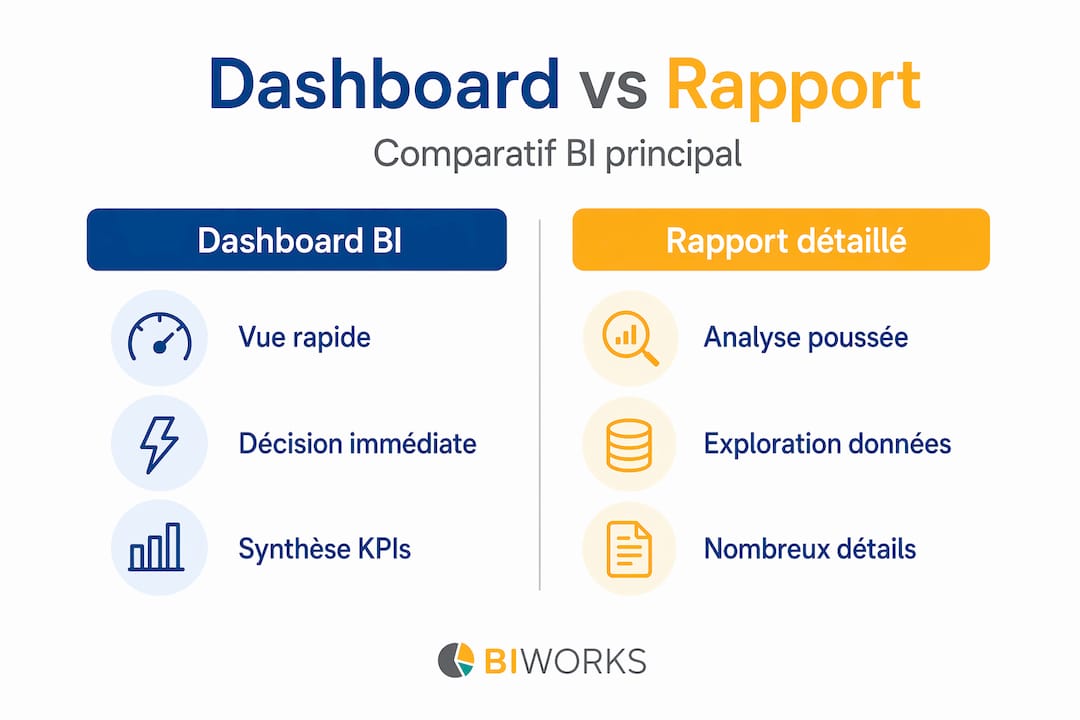
Cette différence de posture change tout dans la conception. Imaginez un directeur financier qui consulte chaque matin son dashboard pour vérifier le ratio de trésorerie, le taux de recouvrement et le chiffre d’affaires du jour. Il n’a pas besoin de filtrer par ligne de produit ou de croiser des dimensions complexes. Il veut trois chiffres verts ou rouges, immédiatement.
À l’inverse, son analyste va s’appuyer sur la solution intégrée de Fabric pour explorer les données sur plusieurs dimensions, identifier des tendances sur dix-huit mois ou créer des rapports ad hoc.
Voici des cas d’usage typiques observés en entreprise :
- Dashboard de pilotage budgétaire via dashboard : suivi mensuel des dépenses réelles versus prévisions, par centre de coût.
- Dashboard commercial : pipeline de vente, taux de transformation et chiffre d’affaires en temps réel.
- Dashboard RH : effectifs actifs, taux d’absentéisme, heures supplémentaires par département.
- Rapports sur les grands livres et dashboards BI : analyse des écritures comptables pour le contrôle interne.
Les limites techniques des dashboards Power BI méritent d’être mentionnées. Un dashboard dans Power BI Service est constitué de tuiles épinglées depuis des rapports. Il ne propose pas nativement les mêmes capacités de filtrage avancé qu’un rapport complet. Pour un usage décisionnel simple, c’est une force. Pour une analyse approfondie, le rapport reste l’outil approprié.
Sélection des indicateurs : l’art du dashboard efficace
Lorsque le dashboard est prêt, le partage et la collaboration deviennent essentiels pour l’entreprise.
Choisir ses indicateurs est sans doute l’étape la plus stratégique et la plus sous-estimée dans la création d’un dashboard BI. Trop d’organisations tombent dans le piège de vouloir tout afficher, transformant leur tableau de bord en tableau de bord qui ressemble à un cockpit d’avion de chasse. Le résultat ? Personne ne regarde plus rien.
Comme le souligne l’analyse sur les tableaux de bord et reporting, un dashboard BI n’est pas un simple “reporting” statique. Sa valeur dépend fortement de la sélection d’un nombre limité d’indicateurs réellement actionnables et du rythme d’actualisation aligné sur la cadence de décision.
Voici les critères à appliquer pour sélectionner vos indicateurs :
- L’indicateur déclenche-t-il une action ? Si votre réponse à un KPI est toujours “intéressant”, il ne mérite peut-être pas une place sur le dashboard.
- Est-il compris par l’audience cible ? Un EBITDA ajusté n’a pas sa place sur le dashboard d’un responsable de production.
- La donnée source est-elle fiable et actuelle ? Un indicateur issu d’une source non maîtrisée génère de la méfiance, pas de la confiance.
- Quelle est la fréquence de mise à jour nécessaire ? Aligner la fréquence de rafraîchissement BI sur le rythme réel des décisions évite de surcharger les infrastructures inutilement.
- Y a-t-il un seuil d’alerte défini ? Un bon KPI a une cible claire. En dessous de 90 % de taux de service, une alerte s’active.
“Posez-vous la question : si cet indicateur passe dans le rouge ce matin, est-ce que je change quelque chose dans ma journée ? Si la réponse est non, retirez-le du dashboard.”
Conseil de pro : limitez votre dashboard à sept indicateurs maximum. Des études en sciences cognitives montrent que la mémoire de travail humaine ne traite efficacement que cinq à neuf éléments simultanément. Réserver les sept emplacements de votre dashboard aux KPIs les plus actionnables maximise l’impact décisionnel.
La cadence d’actualisation est également critique. Un dashboard de trésorerie peut nécessiter un rafraîchissement toutes les heures. Un tableau de bord stratégique mensuel n’a pas besoin d’être mis à jour en temps réel. Configurer la bonne fréquence dans Power BI Service réduit les coûts de capacité et évite les alertes inutiles.
Collaboration et gouvernance des dashboards avec Power BI et Fabric
Pour aller plus loin, il faut comprendre les implications structurelles du déploiement à grande échelle.
Un dashboard BI n’a de valeur que s’il est consulté par les bonnes personnes, au bon moment, avec les bonnes données. C’est là qu’intervient la gouvernance. Power BI et Fabric utilisent les workspaces comme unité de base de la collaboration via Power BI Service.
Selon la documentation officielle Microsoft, les workspaces Power BI et Fabric contiennent des artefacts collaboratifs comme des tableaux de bord, des rapports, des modèles sémantiques, et la gouvernance repose sur des rôles définis pour contrôler qui peut faire quoi.
| Rôle | Peut créer | Peut modifier | Peut publier | Peut consulter |
|---|---|---|---|---|
| Admin | Oui | Oui | Oui | Oui |
| Member | Oui | Oui | Oui | Oui |
| Contributor | Oui | Oui | Non | Oui |
| Viewer | Non | Non | Non | Oui |
Cette structure de rôles permet de répondre à des besoins très concrets. Un responsable BI peut donner un rôle Contributor à ses analystes pour qu’ils construisent des rapports, tout en restreignant la publication aux seuls membres validés. Les cadres dirigeants reçoivent un accès Viewer pour consulter les dashboards sans risque de modification accidentelle.
Les meilleurs usages de Fabric incluent la séparation des workspaces par domaine métier (Finance, RH, Commercial) et par niveau de sensibilité des données. Cette segmentation facilite aussi la conformité RGPD, en limitant l’exposition des données personnelles aux seuls utilisateurs légitimes.
Conseil de pro : créez systématiquement un workspace de développement et un workspace de production distincts. Cette isolation évite que des rapports en cours de modification n’affectent les dashboards opérationnels consultés par la direction.
Planification de capacité et performance dans Fabric et Power BI
Après avoir parcouru tous les aspects pratiques et stratégiques, il est temps de livrer une perspective originale.
Déployer des dashboards BI à l’échelle d’une organisation implique de penser performance et coût dès la conception. Microsoft recommande explicitement de classifier les workloads par criticité et de prévoir une marge de capacité pour les pics, y compris l’isolation des solutions mission-critical.
La planification de capacité n’est pas un sujet réservé aux architectes cloud. Chaque responsable BI doit connaître les bases pour éviter les mauvaises surprises lors des clôtures comptables ou des présentations aux investisseurs.
| Niveau de criticité | Exemples de workloads | Recommandation |
|---|---|---|
| Mission-critical | Dashboard de pilotage C-level, reporting réglementaire | Capacité dédiée, isolation totale |
| Business-critical | Dashboards opérationnels quotidiens | Capacité réservée avec marge |
| Standard | Rapports analytiques périodiques | Capacité partagée mutualisée |
| Développement | Tests, prototypes, formation | Capacité minimale ou on-demand |
Voici les bonnes pratiques à mettre en place pour gérer la performance Fabric :
- Segmenter les workspaces par niveau de criticité pour éviter qu’un pic sur les rapports de développement ne dégrade les dashboards de direction.
- Activer l’autoscaling dans Fabric pour absorber les pics de charge sans surprovisionnement permanent.
- Planifier les actualisations de données en dehors des heures de forte utilisation, notamment les nuits et week-ends pour les modèles volumineux.
- Monitorer la consommation de capacité via les métriques Fabric pour anticiper les besoins avant qu’une saturation ne survienne.
- Optimiser les modèles sémantiques en utilisant le mode Import plutôt que DirectQuery pour les données historiques, réduisant la charge sur les sources de données.
L’optimisation BI à l’échelle enterprise n’est pas qu’une question de coût. C’est une question de fiabilité. Un dashboard qui rame lors d’une présentation de résultats trimestriels coûte bien plus en crédibilité qu’en euros de capacité supplémentaire.
Ce que la plupart des décideurs ignorent sur les dashboards BI
Voici une vérité inconfortable que l’expérience terrain confirme régulièrement : le problème des dashboards BI en entreprise n’est pas technique. C’est un problème de design de l’information et d’alignement organisationnel.
Beaucoup d’organisations investissent dans Power BI, déploient une douzaine de dashboards, et six mois plus tard, les équipes sont revenues à leurs fichiers Excel. Pourquoi ? Parce que les dashboards avaient été conçus par des techniciens pour répondre à la question “que peut-on afficher ?” plutôt que par des décideurs pour répondre à “qu’ai-je besoin de savoir pour agir ?”.
La surcharge informationnelle tue l’action. Quinze KPIs sur un seul écran, c’est autant d’informations que personne ne priorise. Le cerveau humain, confronté à trop de signaux simultanés, choisit l’inaction ou revient à ses habitudes. Trois KPIs actionnables, bien choisis, bien contextualisés, valent infiniment plus que quinze indicateurs qui se noient les uns dans les autres.
Il y a aussi le danger du dashboard inutilisé. Un tableau de bord qui n’est pas consulté régulièrement perd sa valeur de pilotage et devient rapidement obsolète. Les équipes cessent de maintenir les données, les visualisations se dégradent, et la confiance s’effrite. La solution : impliquer les futurs utilisateurs dès la phase de conception. Demandez-leur quelles décisions ils prennent chaque semaine, puis construisez le dashboard autour de ces décisions.
La distinction entre un dashboard conversationnel et un reporting statique est également sous-exploitée. Un dashboard conversationnel intègre des commentaires, des annotations et des alertes qui transforment la consultation en dialogue entre les données et les équipes. Power BI le permet via les fonctionnalités de commentaires et d’abonnements aux rapports.
Enfin, les enjeux BI stratégique dépassent largement le choix d’un outil. La qualité d’un dashboard dépend à 80 % de la qualité des données en amont et de la clarté des objectifs métier. Investir dans Power BI sans avoir clarifié ses indicateurs stratégiques, c’est construire une autoroute sans savoir où elle mène.
Tirez parti de l’expertise BIWORKS pour vos dashboards Power BI et Fabric
Vous avez désormais une vision claire de ce que doit être un dashboard BI efficace : synthétique, actionnable, gouverné et performant. Mais passer de la théorie à un déploiement réussi en entreprise nécessite une expertise qui s’acquiert par la pratique et l’accompagnement.
Chez BIWORKS, partenaire Microsoft spécialisé en Power BI et Fabric, nous accompagnons les responsables BI et les décideurs à chaque étape : de la définition des KPIs stratégiques jusqu’au déploiement sécurisé en cloud Azure. Notre intégrateur Power BI travaille avec vous pour concevoir des dashboards adaptés à vos enjeux métier réels, et non des tableaux de bord génériques. Découvrez notre solution clés en main de dashboard entreprise grands livres ou montez en compétences avec notre formation Power BI Desktop, certifiée Qualiopi et éligible au CPF, pour rendre vos équipes autonomes rapidement.