
Imaginez la scène : votre équipe passe huit heures à consolider des rapports manuellement dans Excel, pendant que vos concurrents obtiennent les mêmes résultats en trente minutes grâce à Power BI Desktop. Ce n’est pas une hypothèse, c’est une réalité mesurée sur le terrain, où la génération de rapports passe de 8h à 30min après adoption de l’outil. Pour les entreprises qui cherchent à valoriser leurs données sans y engloutir leurs ressources humaines, ce guide vous donne les clés concrètes pour réussir ce passage, de la compréhension de l’écosystème jusqu’au déploiement opérationnel.
Table des matières
- Comprendre Power BI Desktop et son écosystème
- Bénéfices concrets de Power BI Desktop pour les entreprises
- Étapes pour bien déployer Power BI Desktop dans votre organisation
- Optimiser ses analyses et extraire le plein potentiel de Power BI Desktop
- Ce que beaucoup oublient lors du passage à Power BI Desktop
- Passer à l’action avec Power BI Desktop et BIWORKS
- Questions fréquentes sur Power BI Desktop
Points Clés
| Point | Détails |
|---|---|
| Amélioration mesurable | Power BI Desktop réduit de façon significative le temps de génération des rapports et améliore la précision des prévisions. |
| Déploiement structuré | Un projet Power BI réussi repose sur une méthodologie claire et l’adhésion des équipes. |
| Adoption = succès | Le retour sur investissement dépend autant de l’appropriation par les utilisateurs que des fonctionnalités techniques. |
| Optimisation continue | Tirer parti au maximum de Power BI Desktop implique de se former en continu et d’appliquer les meilleures pratiques d’analyse. |
Comprendre Power BI Desktop et son écosystème
Après avoir posé le contexte, il est essentiel de comprendre ce qu’est réellement Power BI Desktop et ce qui le distingue dans la galaxie Microsoft.
Power BI Desktop est une application gratuite installée localement sur votre poste de travail. Elle permet de connecter des sources de données hétérogènes, de modéliser ces données via Power Query (outil de transformation et de nettoyage), de créer des mesures analytiques avec le langage DAX (Data Analysis Expressions), et de produire des visualisations interactives. C’est le point de départ de tout projet BI sérieux dans l’environnement Microsoft.

Mais Power BI Desktop ne fonctionne pas seul. Il s’inscrit dans un panorama Power BI tout-en-un qui comprend trois composantes principales. Voici comment elles se distinguent :
| Composante | Rôle principal | Accès | Partage |
|---|---|---|---|
| Power BI Desktop | Création et modélisation des rapports | Application locale (PC) | Fichier .pbix |
| Power BI Service | Publication, partage et collaboration | Navigateur web / cloud | Workspaces partagés |
| Power BI Mobile | Consultation des rapports en mobilité | Application iOS / Android | Lecture seule |
Cette distinction est fondamentale. Une erreur fréquente consiste à confondre les trois niveaux, ce qui génère des frustrations lors du déploiement. Power BI Desktop est l’atelier de création. Le Service est la vitrine partagée. Le Mobile est la fenêtre de consultation.
L’intégration native avec l’écosystème Microsoft constitue l’un des atouts majeurs de l’outil. Power BI Desktop se connecte directement à Excel, SharePoint, Azure SQL, Teams, et Dynamics 365 sans configuration complexe. Pour les organisations déjà équipées en solutions Microsoft, c’est un accélérateur immédiat. La position de Microsoft en Business Intelligence comme leader mondial du marché n’est pas anodine : elle garantit une roadmap produit solide, une communauté active et des mises à jour mensuelles régulières.
Les avantages clés pour les entreprises se résument ainsi :
- Connexion universelle : plus de 100 connecteurs natifs vers des bases de données, fichiers, APIs et services cloud
- Modélisation puissante : gestion des relations entre tables, hiérarchies et calculs complexes sans écrire de code SQL
- Visualisation dynamique : des dizaines de types de graphiques, cartes géographiques et visuels personnalisés disponibles
- Gratuité du poste de création : Power BI Desktop est téléchargeable gratuitement, ce qui réduit considérablement la barrière à l’entrée
Bénéfices concrets de Power BI Desktop pour les entreprises
Après avoir défini l’outil, voyons concrètement les bénéfices que Power BI Desktop apporte aux entreprises selon les cas d’usage observés.
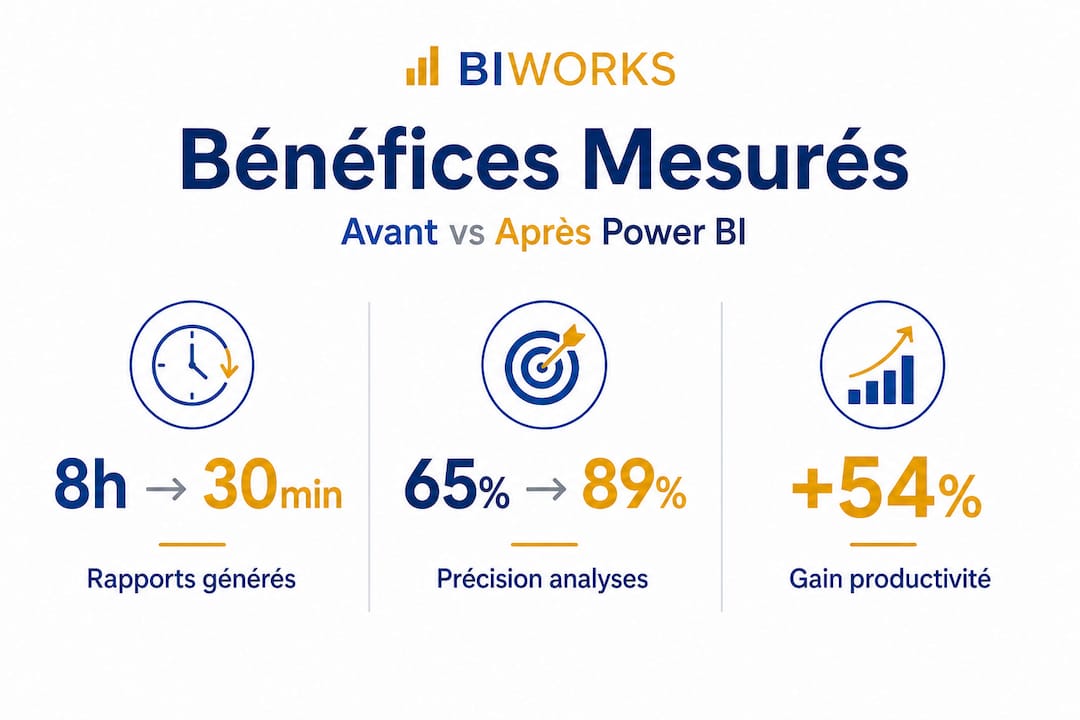
Les chiffres parlent d’eux-mêmes. Selon des benchmarks empiriques documentés, la précision des prévisions passe de 65 % à 89 % après déploiement de Power BI, et la précision budgétaire grimpe de 70 % à 92 %. Ces gains ne sont pas anecdotiques : ils représentent des décisions mieux éclairées, moins de corrections en cours d’exercice, et une confiance accrue dans les chiffres produits.
Chiffre clé : +25 points de pourcentage de précision sur les prévisions de ventes, et +24 points sur les prévisions d’inventaire, mesurés sur des déploiements réels en entreprise.
Voici un tableau comparatif avant/après déploiement de Power BI Desktop sur les indicateurs de performance les plus fréquemment mesurés :
| Indicateur | Avant Power BI | Après Power BI | Gain |
|---|---|---|---|
| Temps de génération des rapports | 8 heures | 30 minutes | 94 % de réduction |
| Précision des prévisions | 65 % | 89 % | +24 points |
| Précision budgétaire | 70 % | 92 % | +22 points |
| Précision des prévisions de ventes | Référence basse | +25 pp | Gain majeur |
Pour les entreprises qui cherchent à optimiser la comptabilité et le pilotage financier, ces résultats signifient concrètement moins d’heures passées à chercher une anomalie comme une aiguille dans une botte de foin, et plus de temps consacré à l’analyse et à la décision.
La productivité des équipes est également transformée. Les collaborateurs qui travaillaient sur des fichiers Excel fragmentés, partagés par email, avec des risques constants d’écrasement de données, basculent vers un environnement structuré. La collaboration Power BI via le Service permet à plusieurs personnes d’accéder simultanément aux mêmes rapports actualisés, sans risque de désynchronisation.
Les effets sur la productivité déclarés par les entreprises utilisatrices incluent :
- Réduction du temps de préparation des données grâce à Power Query et l’automatisation des transformations récurrentes
- Diminution des erreurs humaines liées aux copier-coller entre fichiers
- Accélération des cycles de reporting mensuel et trimestriel
- Meilleure réactivité face aux demandes ad hoc de la direction
Conseil de pro : Pour maximiser l’impact mesurable dès les premières semaines, identifiez un rapport récurrent que votre équipe produit manuellement chaque mois. Recréez-le dans Power BI Desktop avec une actualisation automatisée. Mesurez le temps gagné sur trois cycles consécutifs. Ce chiffre devient votre argument ROI interne pour accélérer le déploiement global.
Étapes pour bien déployer Power BI Desktop dans votre organisation
Les bénéfices sont clairs, voyons maintenant comment orchestrer un déploiement efficace de Power BI Desktop pas à pas.
Un déploiement réussi ne s’improvise pas. Les organisations qui échouent ont souvent commencé par l’outil avant de définir leurs besoins. Voici les étapes structurantes à respecter :
Cartographier les besoins métier : interrogez les équipes sur leurs rapports actuels, leurs sources de données, leurs indicateurs clés et leurs frustrations. Cette étape révèle souvent des doublons et des inefficacités que Power BI peut résoudre immédiatement.
Auditer et préparer les données : la qualité des données en entrée détermine la qualité des analyses en sortie. Identifiez les sources disponibles (ERP, CRM, fichiers Excel, bases SQL), leur format, leur fréquence de mise à jour et leur niveau de fiabilité.
Installer Power BI Desktop et configurer l’environnement : téléchargez la version la plus récente depuis le Microsoft Store ou le site officiel. Configurez les passerelles de données si des sources locales doivent être actualisées automatiquement dans le Service.
Former les utilisateurs clés : ne déployez pas l’outil sans formation. Les utilisateurs non formés créent des modèles de données incorrects, des mesures DAX erronées, et des rapports qui induisent en erreur. La formation Power BI Créateur permet de structurer cette montée en compétence de manière certifiante.
Lancer un projet pilote : choisissez un périmètre limité mais représentatif. Un département, un processus, un rapport critique. Mesurez les résultats, collectez les retours, ajustez le modèle de données.
Déployer progressivement et communiquer : la bonne communication projet BI est un facteur de succès souvent négligé. Informez les équipes des bénéfices attendus, célébrez les premiers succès, et montrez des exemples concrets de rapports améliorés.
Mesurer et optimiser en continu : définissez des KPIs d’adoption (nombre d’utilisateurs actifs, fréquence de consultation des rapports, temps de génération) et suivez-les régulièrement.
“Les études de cas documentées montrent une réduction de 50 % du temps de rafraîchissement des données et une accélération de 90 % des cycles de test des modèles après déploiement structuré de Power BI.”
Ces chiffres confirment qu’un déploiement bien orchestré produit des gains rapides et mesurables. L’enjeu n’est pas seulement technique : c’est un projet de transformation qui touche les habitudes de travail, les flux d’information et la culture de la décision dans l’organisation.
Conseil de pro : Désignez un “Power BI Champion” dans chaque département. Cette personne, formée en priorité, devient le relais local pour les questions, les bonnes pratiques et l’enthousiasme. C’est l’un des accélérateurs d’adoption les plus efficaces observés sur le terrain.
Optimiser ses analyses et extraire le plein potentiel de Power BI Desktop
Pour aller plus loin, il s’agit maintenant d’exploiter tout le potentiel de Power BI Desktop au quotidien.
Maîtriser Power BI Desktop à un niveau avancé, c’est savoir utiliser DAX et Power Query non pas comme des options, mais comme des réflexes. Le langage DAX (Data Analysis Expressions) permet de créer des mesures calculées dynamiques : ratios financiers, comparaisons période sur période, cumuls progressifs, analyses de cohortes. Ces mesures transforment un simple tableau de chiffres en véritable outil d’aide à la décision.
Voici les pratiques recommandées pour optimiser vos analyses au quotidien :
- Structurer votre modèle en étoile : séparez les tables de faits (transactions, ventes, mouvements) des tables de dimensions (clients, produits, périodes). Cette architecture améliore les performances et simplifie l’écriture des mesures DAX.
- Utiliser des mesures plutôt que des colonnes calculées : les mesures sont évaluées à la demande et consomment moins de mémoire. Les colonnes calculées sont stockées et alourdissent le modèle.
- Paramétrer les actualisations automatiques : dans le Service, configurez des plages horaires d’actualisation pour que vos rapports soient toujours à jour sans intervention manuelle.
- Versionner vos fichiers .pbix : utilisez SharePoint ou Azure DevOps pour conserver l’historique de vos développements et éviter les pertes accidentelles.
- Documenter vos mesures DAX : ajoutez des descriptions dans le panneau de propriétés. Vos collègues (et vous-même dans six mois) vous remercieront.
La précision analytique est directement liée à la rigueur de la modélisation. Les entreprises qui investissent dans des dashboards efficaces bien structurés constatent une amélioration de la précision des prévisions de ventes pouvant atteindre +25 points de pourcentage par rapport aux méthodes manuelles antérieures.
Pour les organisations qui ont des besoins spécifiques, les solutions sur mesure Power BI permettent d’aller au-delà des templates génériques et de construire des modèles adaptés à leurs processus métier particuliers, qu’il s’agisse de gestion de trésorerie, de suivi de production ou d’analyse de portefeuille clients.
Conseil de pro : Pour tester et valider rapidement vos modèles, utilisez la vue “Tableau” de Power BI Desktop pour inspecter les données ligne par ligne après chaque transformation Power Query. Ajoutez une mesure de contrôle simple (comme un total général) et comparez-la à votre source de référence. Cette validation rapide évite de propager des erreurs silencieuses dans vos rapports finaux.
Ce que beaucoup oublient lors du passage à Power BI Desktop
Il existe une idée reçue tenace dans les projets BI : si l’outil est bon, le projet réussira. Cette croyance est l’une des principales causes d’échec des déploiements Power BI. La technologie est une condition nécessaire, pas suffisante.
Sur le terrain, les projets qui échouent ne manquent pas de licences ou de fonctionnalités. Ils manquent de sponsoring managérial, de formation adaptée, et d’une vision claire de ce que les équipes doivent faire différemment après le déploiement. Un directeur financier qui ne comprend pas pourquoi son équipe doit changer ses habitudes de reporting ne soutiendra pas activement la transformation. Et sans ce soutien, les utilisateurs reviennent à Excel dans les semaines qui suivent.
Ce que les expériences terrain prouvent, c’est que les projets BI les plus performants partagent trois caractéristiques communes : un sponsor de direction clairement identifié, des utilisateurs formés avant le déploiement (et non après), et une communication régulière sur les résultats obtenus. La position de Microsoft en Business Intelligence comme leader mondial garantit la pérennité de l’outil, mais elle ne garantit pas l’adoption dans votre organisation.
La conduite du changement est aussi stratégique que le choix de l’outil. Les ressources humaines, les managers de proximité et les référents métier jouent un rôle déterminant dans l’appropriation de Power BI Desktop par les équipes. Former uniquement les experts techniques en oubliant les utilisateurs finaux, c’est construire un pont que personne n’empruntera.
Le vrai retour sur investissement d’un projet Power BI se mesure à l’adoption réelle, pas au nombre de rapports créés. Un tableau de bord consulté quotidiennement par vingt personnes vaut infiniment plus qu’un modèle de données sophistiqué que seul son créateur comprend. Posez-vous la question : dans votre organisation, qui utilisera réellement ces rapports, et qu’est-ce qui les encouragera à changer leurs habitudes ?
Passer à l’action avec Power BI Desktop et BIWORKS
Pour concrétiser vos ambitions Business Intelligence, faites appel à des ressources expertes adaptées à votre contexte.
Vous avez maintenant une vision claire de ce que Power BI Desktop peut apporter à votre organisation, des étapes d’un déploiement réussi, et des pièges à éviter. La prochaine étape, c’est de passer de la compréhension à l’action concrète.
BIWORKS accompagne les entreprises à chaque phase de ce parcours. Que vous souhaitiez découvrir Power BI tout-en-un pour évaluer l’outil, former vos équipes avec la formation Power BI Créateur certifiante et éligible au CPF, ou déployer des solutions entreprise Power BI adaptées à vos processus métier, BIWORKS dispose de l’expertise et des certifications pour vous accompagner. Partenaire Microsoft et organisme de formation certifié Qualiopi, BIWORKS transforme votre ambition BI en résultats mesurables, avec des équipes formées, des modèles robustes et un déploiement sécurisé.
Questions fréquentes sur Power BI Desktop
Quelles sont les différences majeures entre Power BI Desktop et Power BI Service ?
Power BI Desktop permet de créer et d’analyser localement vos rapports, tandis que Power BI Service facilite le partage, la collaboration et la publication dans le cloud. L’un est l’atelier de création, l’autre est la vitrine partagée.
Quels gains de performance attendre lors du déploiement de Power BI Desktop ?
La génération de rapports peut passer de 8h à 30min et la précision des prévisions peut bondir de 65 % à 89 %, selon des benchmarks documentés sur des déploiements réels. Ces gains se concrétisent dès les premières semaines avec un déploiement structuré.
Faut-il former ses équipes spécifiquement à Power BI Desktop ?
Une formation dédiée accélère l’adoption, maximise l’efficacité des utilisateurs et permet d’obtenir rapidement des résultats tangibles. Sans formation, les équipes sous-exploitent l’outil et reproduisent leurs anciennes habitudes dans un nouvel environnement.
Comment Power BI Desktop s’intègre-t-il avec les autres outils Microsoft ?
Power BI Desktop interagit nativement avec Excel, Teams et Azure pour un pilotage de la donnée transversal et un partage sécurisé. Cette intégration native réduit considérablement les frictions lors du déploiement dans les organisations déjà équipées en solutions Microsoft.