
Beaucoup de professionnels en cabinet comptable ou en entreprise arrivent à Power BI avec une idée bien ancrée : cet outil ressemble à Excel, donc il s’utilise comme Excel. Cette confusion est compréhensible, mais elle freine considérablement la prise en main et réduit l’outil à une fraction de son potentiel. Power BI n’est pas un tableur enrichi. C’est une plateforme de business intelligence conçue pour transformer des données brutes en décisions éclairées, automatiser des rapports qui prenaient des heures, et rendre l’analyse accessible à toute une équipe. Ce guide vous donne les bases solides pour exploiter Power BI comme un vrai atout métier, même sans expertise technique préalable.
Table des matières
- Comprendre Power BI : structure et outils essentiels
- Premiers pas : collecte et transformation des données
- Modéliser et visualiser : la maîtrise des rapports
- DAX et bonnes pratiques : aller plus loin dans l’analyse métier
- Ce que la plupart des guides Power BI oublient : retour d’expérience terrain
- Passez à l’action avec Power BI sur mesure
- Foire aux questions
Points Clés
| Point | Détails |
|---|---|
| Modules clés de Power BI | Power BI combine Desktop, Power Query, DAX et Service pour un reporting puissant et accessible. |
| Préparation des données | Power Query facilite la collecte, transformation et automatisation des données, même pour les novices. |
| Visualisation avancée | La modélisation étoile et les mesures DAX permettent des rapports dynamiques et fiables adaptés au pilotage d’entreprise. |
| Prise en main progressive | Il vaut mieux démarrer simplement puis explorer les ressources certifiantes pour gagner en expertise sans se perdre. |
Comprendre Power BI : structure et outils essentiels
Maintenant que la nécessité d’aller au-delà d’Excel est posée, découvrons ce qui fait la spécificité de Power BI. Power BI est une suite d’outils Microsoft pour la business intelligence, structurée autour de quatre composantes principales : Power BI Desktop pour créer les rapports, Power Query pour transformer les données, DAX pour les calculs avancés, et le service Power BI pour le partage et la collaboration. Chacun joue un rôle précis dans la chaîne analytique.
Cette architecture modulaire est l’une des forces majeures de l’outil. Contrairement à un tableur qui repose sur une logique de cellules, Power BI raisonne en flux de données structurés. Il connecte plus de 100 sources différentes : bases SQL, fichiers Excel, APIs, services cloud comme Azure ou SharePoint. Pour un cabinet comptable qui jongle avec des exports de plusieurs logiciels de gestion, cette capacité d’intégration change radicalement le quotidien.
Voici un tableau récapitulatif des modules et de leur rôle :
| Module | Rôle principal | Profil utilisateur |
|---|---|---|
| Power BI Desktop | Création de rapports et modèles | Analyste, contrôleur |
| Power Query | Nettoyage et transformation des données | Tout profil |
| DAX | Calculs dynamiques et mesures métier | Utilisateur avancé |
| Service Power BI | Partage, publication, collaboration | Équipes et décideurs |
Pour les entreprises qui cherchent à explorer les concepts clés de Power BI avant de se lancer, l’essentiel est de comprendre que chaque module peut être abordé progressivement. Vous n’avez pas besoin de tout maîtriser d’un coup.
Les points forts à retenir :
- Intégration native avec les outils Microsoft 365 déjà en place dans votre organisation
- Flexibilité des sources : données internes, externes, cloud ou on-premise
- Rapports dynamiques actualisables en quelques clics
- Partage sécurisé sans envoyer de fichiers Excel par email
“Power BI transforme la donnée en levier de décision, pas seulement en tableau de bord. C’est ce changement de perspective qui fait toute la différence pour les équipes financières.”
Cette distinction est fondamentale. Avant même de créer votre premier graphique, comprendre cette architecture vous évite des heures de tâtonnements.
Premiers pas : collecte et transformation des données
Après cette vue d’ensemble sur les outils, entrons dans l’étape pratique qui consiste à préparer ses données pour une analyse performante. Power Query est souvent le premier point de contact concret avec Power BI, et c’est là que beaucoup de débutants découvrent la vraie puissance de l’outil.

Power Query permet le nettoyage, la fusion et le filtrage via des étapes M reproductibles. Concrètement, chaque transformation que vous appliquez est enregistrée comme une étape dans un script, ce qui signifie qu’elle s’exécute automatiquement à chaque actualisation des données. Pour un cabinet qui reçoit des exports mensuels de plusieurs clients, c’est une rupture nette avec la logique manuelle d’Excel.
Voici les étapes de base pour démarrer avec Power Query :
- Importer la source : connectez Power BI à votre fichier, base de données ou service cloud
- Nettoyer les données : supprimez les doublons, corrigez les types de colonnes, gérez les valeurs nulles
- Fusionner les tables : combinez plusieurs sources en un seul jeu de données cohérent
- Filtrer et structurer : gardez uniquement les colonnes et lignes pertinentes pour votre analyse
- Appliquer et charger : validez les transformations pour alimenter votre modèle de données
L’automatisation de la collecte des données est l’un des gains les plus immédiats pour les TPE et PME. Imaginez une équipe qui passait deux jours par mois à consolider des fichiers Excel venant de différents services. Avec Power Query et un rafraîchissement planifié, cette tâche tombe à quelques minutes.
Statistique à retenir : Les entreprises qui automatisent leurs processus de consolidation de données réduisent en moyenne de 60 à 70 % le temps consacré à la préparation des rapports mensuels.
Conseil de pro : Conservez toujours une copie de vos données sources avant d’appliquer des transformations dans Power Query. En cas d’erreur de configuration, vous pourrez repartir d’une base propre sans perdre d’information critique.
La reproductibilité est le mot-clé. Une fois votre flux Power Query configuré, il s’applique de façon identique à chaque nouvelle extraction, ce qui garantit des rapports fiables et comparables dans le temps.
Modéliser et visualiser : la maîtrise des rapports
Les données étant prêtes, l’étape suivante consiste à structurer puis présenter l’information de manière optimale. C’est ici qu’intervient la modélisation, étape que beaucoup de débutants sous-estiment à tort.
La modélisation en schéma étoile repose sur une table de faits centrale (ventes, écritures comptables, transactions) reliée à des tables de dimensions (clients, produits, périodes, comptes). Les relations sont généralement de type un-à-plusieurs, ce qui garantit la cohérence des calculs et évite les doublons dans les analyses.
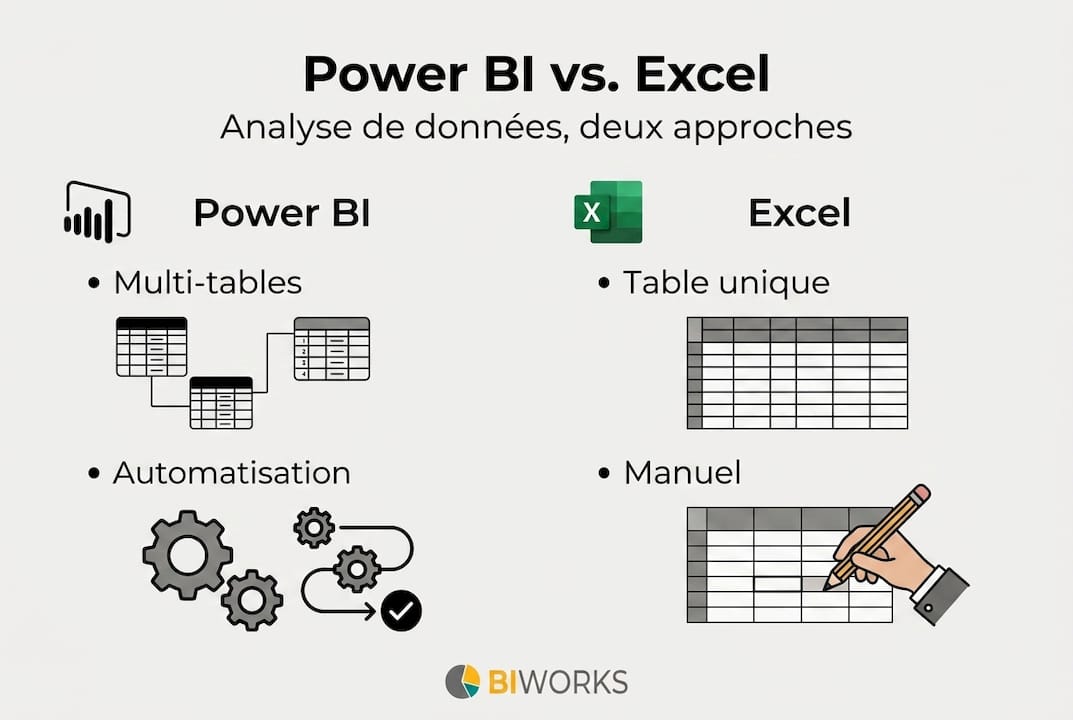
Voici une comparaison entre le modèle étoile Power BI et l’approche classique dans Excel :
| Critère | Modèle étoile Power BI | Approche Excel classique |
|---|---|---|
| Performance sur grands volumes | Élevée, optimisée | Limitée au-delà de 100 000 lignes |
| Cohérence des analyses | Garantie par les relations | Dépend des formules manuelles |
| Réutilisabilité des calculs | Mesures DAX centralisées | Formules copiées, risque d’erreur |
| Mise à jour automatique | Oui, avec Power Query | Manuelle ou semi-automatique |
| Collaboration en équipe | Native via le service Power BI | Difficile, versions multiples |
Pour approfondir l’intégration du DAX dans vos modèles, il est recommandé de bien maîtriser les relations avant de créer des mesures complexes. Un lien incorrect entre deux tables peut fausser l’ensemble de votre reporting.
Concernant les visualisations, Power BI propose une gamme adaptée aux besoins finance et comptabilité. Voici quelques erreurs courantes à éviter dès le départ :
- Ne pas valider les cardinalités des relations (un-à-plusieurs vs plusieurs-à-plusieurs)
- Créer des dimensions sans table calendrier, ce qui empêche les analyses temporelles correctes
- Multiplier les graphiques sans hiérarchie d’information claire
- Négliger les filtres de page qui orientent la lecture du rapport
Pour ceux qui hésitent encore entre les deux outils, comparer Power BI et Excel sur des cas concrets aide à identifier rapidement lequel répond à votre besoin réel.
DAX et bonnes pratiques : aller plus loin dans l’analyse métier
Pour maximiser l’analyse, approfondissons l’utilisation de DAX, un outil qui distingue véritablement Power BI. DAX, pour Data Analysis Expressions, est le langage de formules natif de Power BI. Il permet de créer des calculs dynamiques qui s’adaptent automatiquement aux filtres appliqués dans un rapport, ce qu’aucune formule Excel ne peut reproduire à la même échelle.
DAX est plus complexe que les formules Excel et il est préférable de privilégier les mesures dynamiques pour la performance. La distinction clé à comprendre rapidement est celle entre colonnes calculées et mesures.
Une colonne calculée est calculée une seule fois lors du chargement des données et stockée dans le modèle. Elle consomme de la mémoire. Une mesure dynamique, au contraire, est calculée à la volée selon le contexte de filtre actif dans le rapport. Elle est plus légère et bien plus puissante pour l’analyse décisionnelle.
Voici comment commencer avec DAX de façon structurée :
- Maîtriser les mesures simples : somme, moyenne, comptage avec SUM, AVERAGE, COUNT
- Comprendre le contexte de filtre : pourquoi une même mesure donne des résultats différents selon la sélection
- Utiliser CALCULATE : la fonction centrale de DAX pour modifier le contexte d’évaluation
- Créer des indicateurs métier : marge brute, taux de recouvrement, évolution mensuelle
- Tester et documenter : nommer vos mesures de façon explicite, commenter les formules complexes
Conseil de pro : Favorisez toujours les mesures dynamiques plutôt que les colonnes calculées pour les indicateurs de performance. Votre modèle sera plus rapide et plus facile à maintenir sur la durée.
Pour les PME qui souhaitent exploiter DAX en PME dans leurs analyses, l’enjeu n’est pas de tout apprendre d’un coup, mais de construire progressivement une bibliothèque de mesures réutilisables. Les formations certifiantes recommandées permettent d’acquérir ces réflexes méthodologiques en peu de temps.
Ce que la plupart des guides Power BI oublient : retour d’expérience terrain
Après ces bases, un retour d’expérience éclaire sur ce que l’on oublie souvent face aux discours promotionnels ou didactiques. La vérité terrain, c’est que la plupart des projets Power BI qui échouent ne souffrent pas d’un manque de graphiques ou de visuels sophistiqués. Ils souffrent d’un modèle de données mal construit dès le départ.
Nous avons accompagné des cabinets comptables qui avaient créé des dizaines de pages de rapports dans Power BI, mais dont les chiffres ne s’additionnaient pas correctement parce que les relations entre tables n’étaient pas pensées avec rigueur. Résultat : des heures passées à déboguer, et une équipe qui ne faisait plus confiance à l’outil.
Le piège du tout-Excel persiste aussi longtemps que les équipes n’ont pas intégré la logique relationnelle. Ce n’est pas un problème technique, c’est un problème de représentation mentale. En travaillant sur les méthodes de reporting efficaces, on observe que les équipes qui progressent le plus vite sont celles qui acceptent de remettre en question leur façon de structurer la donnée, pas seulement leur façon de la présenter.
La difficulté de DAX est bien réelle, mais elle est surmontable. Ce qui est nécessaire, ce n’est pas un talent particulier pour la programmation, c’est un engagement à comprendre la logique métier derrière chaque mesure. Un taux de recouvrement, un écart budgétaire, une évolution de marge : ces indicateurs doivent être définis avec précision avant d’être codés.
Passez à l’action avec Power BI sur mesure
Pour concrétiser ce savoir, voici comment avancer efficacement et être accompagné dans la démarche Power BI. Que vous ayez besoin de déployer rapidement des tableaux de bord pour votre direction ou de former vos équipes à l’analyse autonome, BIWORKS propose des solutions adaptées à votre réalité métier.
BIWORKS accompagne les entreprises et cabinets dans la création de solutions Power BI sur mesure, de la conception du modèle de données jusqu’à la mise en production. Pour ceux qui veulent monter en compétence en interne, la formation Power BI Créateur certifiée Qualiopi, éligible au CPF, permet d’acquérir les bases en trois jours et de viser la certification PL 300. Pour aller plus loin dans votre découverte, les ressources essentielles Power BI de BIWORKS vous donnent un point de départ structuré et fiable.
Foire aux questions
Faut-il des compétences techniques poussées pour utiliser Power BI ?
Non, les fonctions principales de Power BI sont accessibles aux débutants, notamment grâce à Power Query et aux modèles guidés disponibles sur Microsoft Learn. Une formation structurée de quelques jours suffit pour être opérationnel sur des cas concrets.
Quelle est la différence principale entre Power BI et Excel pour l’analyse de données ?
Power BI permet la modélisation relationnelle, la gestion fluide de millions de lignes et la création de rapports dynamiques partagés en temps réel, là où Excel reste limité aux tableaux statiques. Les différences de performance et de modélisation sont significatives dès que les volumes ou la complexité augmentent.
Quelle est la meilleure façon d’apprendre Power BI quand on débute ?
Suivre un parcours certifiant est plus efficace que les tutoriels dispersés sur Internet. Les parcours certifiants Microsoft Learn et les formations structurées comme celles proposées par BIWORKS garantissent une progression logique et des compétences réellement applicables en entreprise.
Puis-je automatiser mes rapports avec Power BI ?
Oui, Power Query supporte le rafraîchissement automatique et le repliement de requête, ce qui permet de planifier la mise à jour des rapports sans intervention manuelle. C’est l’un des gains de productivité les plus concrets pour les équipes finance et comptabilité.
Recommandation
- Articles pour mieux connaître Power BI et son environnement | BIWORKS
- Formation sur Microsoft Power BI Desktop Créateur | BIWORKS
- CPF – Formation Power BI pour les Professionnels du Chiffre – 3 jours – BIWORKS
- Mon cabinet d’expertise comptable veut former ses collaborateurs à Power BI — comment financer
- Case Study: How a Dashboard Boosted Datascan’s BI Segment