
Chaque jour, vos équipes répètent les mêmes tâches : copier des données d’un formulaire vers Excel, envoyer un email de rappel, relancer un circuit de validation. Ces actions ne créent aucune valeur. Elles consomment du temps. MS Power Automate, la plateforme d’automatisation des flux de Microsoft, permet de synchroniser des fichiers, envoyer des notifications et collecter des données sans intervention humaine. Ce guide vous explique comment tirer parti de cet outil pour transformer vos processus métiers, depuis la première automatisation simple jusqu’aux scénarios les plus avancés.
Table des matières
- Points clés
- MS Power Automate : fonctionnalités et types de flux
- Power Automate dans l’écosystème Microsoft 365
- Créer et gouverner ses flux : bonnes pratiques
- Comparaison avec d’autres outils d’automatisation
- Mon avis après plusieurs déploiements Power Automate
- Automatisez et pilotez avec Biworks
- FAQ
Points clés
| Point | Détails |
|---|---|
| Deux types de flux distincts | Cloud Flows et Desktop Flows répondent à des besoins différents selon la présence ou non d’une API. |
| Intégration naturelle avec Microsoft 365 | Power Automate excelle dans les environnements Teams, SharePoint, Outlook et Dynamics. |
| Commencer simple, monter en complexité | Démarrer par des notifications et synchronisations avant d’aborder la RPA et les flux hybrides. |
| La gouvernance est non négociable | Gérer les permissions, les environnements et la sécurité garantit la pérennité des automatisations. |
| Copilot accélère la création | L’IA intégrée réduit la barrière à l’entrée pour les utilisateurs métiers sans compétences techniques. |
MS Power Automate : fonctionnalités et types de flux
Power Automate, officiellement appelé Microsoft Power Automate (anciennement Microsoft Flow), est un logiciel d’automatisation appartenant à la suite Microsoft Power Platform. Son principe : connecter des applications et des services via des flux de travail automatiques, sans écrire une seule ligne de code dans la majorité des cas.

Cloud Flows vs Desktop Flows
La distinction fondamentale à comprendre avant de créer votre première automatisation est celle entre Cloud Flows et Desktop Flows. Les Cloud Flows sont déclenchés par des événements web dans le cloud, tandis que les Desktop Flows automatisent des actions via l’interface utilisateur sur un poste Windows. Concrètement, un Cloud Flow se déclenche quand un email arrive ou qu’un formulaire est soumis. Un Desktop Flow, lui, simule les clics d’un utilisateur dans une application locale qui n’expose pas d’API.
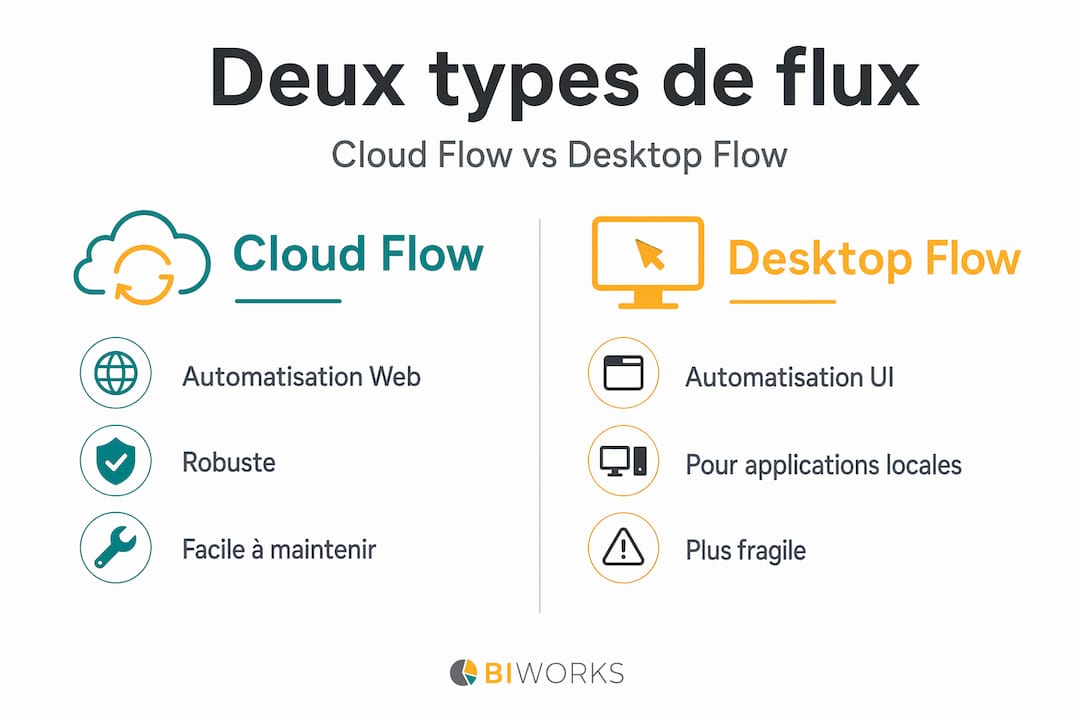
Les Cloud Flows sont plus résilients et faciles à maintenir. Les Desktop Flows restent indispensables pour les applications dites “legacy”, ces vieux logiciels métiers qui n’ont jamais été conçus pour s’intégrer avec d’autres systèmes.
Les connecteurs : le moteur des automatisations
Power Automate dispose de plus de 1 000 connecteurs, couvrant aussi bien les outils Microsoft que des services tiers comme Salesforce, Google Drive ou Slack. Pour les entreprises travaillant avec Microsoft 365, les connecteurs natifs offrent une fluidité incomparable. Pour les stacks techniques plus hétérogènes, des connecteurs personnalisés via API REST sont disponibles, mais nécessitent davantage de configuration.
Voici des exemples concrets de tâches automatisables dès aujourd’hui :
- Créer automatiquement un ticket dans une liste SharePoint à chaque réception d’email d’un client spécifique.
- Envoyer une notification Teams quand un fichier est modifié dans OneDrive.
- Déclencher un workflow d’approbation multi-niveaux à partir d’un formulaire Microsoft Forms.
- Synchroniser des données entre Dynamics 365 et une feuille Excel partagée.
- Archiver automatiquement les pièces jointes d’Outlook dans un dossier SharePoint classifié.
| Type de flux | Déclencheur | Cas d’usage typique | Niveau de fragilité |
|---|---|---|---|
| Cloud Flow automatique | Événement (email, formulaire) | Notifications, approbations, synchronisations | Faible |
| Cloud Flow planifié | Heure ou date programmée | Rapports récurrents, nettoyage de données | Faible |
| Desktop Flow (RPA) | Déclenchement manuel ou Cloud Flow | Applications legacy sans API | Élevé |
| Flux instantané | Clic d’un utilisateur | Approbation rapide depuis mobile | Très faible |
Conseil de pro: Avant de créer un Desktop Flow, vérifiez toujours si l’application cible dispose d’une API ou d’un connecteur Power Automate. Un Cloud Flow sera toujours plus stable et moins coûteux à maintenir sur la durée.
Power Automate dans l’écosystème Microsoft 365
Posez-vous la question : combien d’applications Microsoft utilisez-vous chaque semaine ? Teams pour la communication, SharePoint pour les documents, Outlook pour les emails, Dynamics 365 pour la relation client. Power Automate est conçu pour les entreprises travaillant dans cet environnement, et c’est là que sa valeur se révèle pleinement.
Automatisations typiques dans Microsoft 365
Voici un parcours d’automatisation concret que vous pouvez déployer en quelques heures :
Approbation de documents : un collaborateur dépose un contrat dans une bibliothèque SharePoint. Power Automate déclenche automatiquement un circuit de validation séquentiel auprès du responsable juridique, puis de la direction. La plateforme supporte des approbations simples, séquentielles, parallèles et personnalisées, ce qui couvre la majorité des processus RH, juridiques et financiers.
Notifications intelligentes : dès qu’un indicateur clé dépasse un seuil dans une liste SharePoint ou un tableur Excel, une alerte est envoyée automatiquement sur Teams au responsable concerné.
Synchronisation de données : les réponses d’un formulaire Microsoft Forms sont copiées vers une base de données Dataverse ou une feuille Excel centralisée, sans manipulation manuelle.
Onboarding automatisé : à la création d’un compte employé dans Azure Active Directory, un flux crée le canal Teams dédié, envoie l’email de bienvenue et attribue les accès SharePoint correspondants.
Le rôle de Copilot dans la création des flux
L’interface Power Automate intègre Copilot, des templates prêts à l’emploi, et des outils d’apprentissage qui réduisent considérablement la barrière à l’entrée pour les utilisateurs métiers. En décrivant votre besoin en langage naturel, Copilot génère une proposition de flux que vous n’avez plus qu’à ajuster. Cette fonctionnalité est soumise à activation organisationnelle et aux conditions de licence, mais elle change réellement la façon dont les équipes non techniques abordent l’automatisation.
Conseil de pro: Si Copilot n’est pas disponible dans votre tenant, commencez par explorer la bibliothèque de templates. Plus de 400 modèles couvrent les scénarios les plus fréquents et constituent un excellent point de départ pour comprendre la logique des flux.
Limites hors de l’écosystème Microsoft
Power Automate excelle dans son environnement d’origine, mais rencontre des frictions lorsque vous devez connecter de nombreuses applications externes non Microsoft. Les connecteurs tiers existent, mais certains nécessitent une licence Premium, et leur fiabilité varie. Si votre stack repose principalement sur des outils hors Microsoft 365, des solutions comme Zapier ou Make peuvent s’avérer plus adaptées pour certains flux spécifiques.
Créer et gouverner ses flux : bonnes pratiques
L’automatisation mal gouvernée crée une dette technique invisible. Des flux qui tournent sans surveillance, des permissions accordées trop largement, des Desktop Flows qui cassent à chaque mise à jour d’interface : ces problèmes se rencontrent régulièrement dans les entreprises qui ont démarré vite sans cadrer leur approche.
Les organisations qui réussissent leur déploiement commencent par des automatisations simples, comme des notifications et des synchronisations, avant de progresser vers des scénarios hybrides combinant cloud et RPA. Voici les pratiques qui font la différence :
- Créer des environnements distincts : séparez les environnements de développement, de test et de production pour éviter qu’un flux en cours de modification ne perturbe les opérations en cours.
- Nommer vos flux avec une convention claire : un nom comme “COMPTA_Validation_Factures_V2” sera retrouvable dans six mois. “Mon flux 3” ne le sera pas.
- Documenter les connexions utilisées : chaque connecteur s’authentifie avec les credentials d’un compte. Si ce compte est désactivé, tous les flux associés s’arrêtent. Utilisez des comptes de service dédiés.
- Revoir régulièrement les flux inactifs : Power Automate désactive automatiquement les flux inutilisés depuis 90 jours dans certaines configurations. Un audit trimestriel évite les mauvaises surprises.
- Impliquer les équipes IT dès le début : la collaboration entre les utilisateurs métiers qui connaissent le processus et les équipes IT qui gèrent la sécurité est la clé d’une automatisation pérenne.
L’automatisation UI via Desktop Flows est plus fragile et gourmande en gouvernance, car elle dépend des interfaces locales et des environnements machine. Une mise à jour de l’application cible peut suffire à casser un flux entier. C’est pourquoi les entreprises matures réservent la RPA aux cas où aucune alternative API n’existe.
Pour aller plus loin sur la gouvernance et l’optimisation des automatisations dans un contexte BI, le guide sur l’automatisation Business Intelligence de Biworks propose un cadre concret adapté aux environnements Power Platform.
Comparaison avec d’autres outils d’automatisation
Choisir entre Power Automate et d’autres outils d’automatisation des flux ne se résume pas à une question de fonctionnalités. C’est avant tout une question d’écosystème.
| Critère | MS Power Automate | Zapier / Make |
|---|---|---|
| Intégration Microsoft 365 | Native et profonde | Via connecteurs, parfois limités |
| Applications non Microsoft | Connecteurs disponibles, parfois Premium | Point fort, très large catalogue |
| RPA (Desktop Flows) | Intégré nativement | Non disponible |
| Licence incluse dans M365 | Oui (version standard) | Non, abonnement séparé |
| Courbe d’apprentissage | Modérée, facilitée par Copilot | Plus courte pour les non-techniciens |
| Gouvernance d’entreprise | Avancée (environnements, DLP) | Limitée |
Power Automate Premium donne accès aux connecteurs premium, à la RPA non supervisée et aux intégrations avancées. Les coûts augmentent avec les besoins en robotisation continue, ce qui nécessite d’évaluer le retour sur investissement avant d’activer ces fonctionnalités.
Cas avancés : hybride et intégration avec Power Apps
Les scénarios les plus puissants combinent Power Automate avec Power Apps. Imaginez une application métier créée sous Power Apps pour saisir les demandes d’achat. En arrière-plan, Power Automate orchestre automatiquement le circuit de validation, met à jour Dynamics 365, génère un bon de commande dans SharePoint et notifie les parties prenantes sur Teams. Tout cela sans intervention humaine après la soumission du formulaire.
Les nouvelles fonctionnalités en preview permettent d’utiliser des interfaces riches alimentées par Copilot dans des applications Power Apps model-driven. Ces évolutions ouvrent la voie à des expériences utilisateur plus interactives, où l’IA guide l’utilisateur dans ses tâches tout en déclenchant les flux d’automatisation appropriés. C’est une direction qui mérite d’être suivie de près en 2026.
Mon avis après plusieurs déploiements Power Automate
J’ai accompagné des entreprises de tailles très différentes dans leur adoption de Power Automate, et ce que j’observe systématiquement est toujours le même schéma. Les projets qui échouent commencent trop grand. On veut automatiser le processus le plus complexe de l’entreprise en premier, celui qui implique cinq départements et deux systèmes legacy. C’est une erreur.
Ce qui fonctionne, c’est de choisir une tâche que tout le monde trouve pénible, automatiser cette seule tâche proprement, et montrer le résultat en deux semaines. Ce premier succès visible convainc les sceptiques mieux que n’importe quelle présentation PowerPoint.
Sur la question des Desktop Flows, je suis prudent. L’automatisation UI est puissante sur le papier, mais j’ai vu trop de flux RPA s’effondrer après une simple mise à jour Windows ou un changement de résolution d’écran. La priorité devrait toujours aller aux Cloud Flows pour les applications modernes. La RPA, c’est le dernier recours, pas le premier réflexe.
Ce qui m’enthousiasme vraiment aujourd’hui, c’est la combinaison entre Power Automate, Power BI et Copilot. Un reporting financier qui se déclenche automatiquement, consolide les données, et les présente dans un tableau de bord mis à jour en temps réel : c’est accessible dès maintenant pour la plupart des entreprises sous Microsoft 365. Ce n’est plus de la science-fiction, c’est de l’outillage concret que j’aide à déployer.
La formation reste le levier sous-estimé. Les équipes qui reçoivent une formation structurée sur Power Automate gagnent en autonomie rapidement et évitent les erreurs de gouvernance coûteuses. Investir deux jours de formation au début d’un projet, c’est économiser des semaines de débogage plus tard.
— François
Automatisez et pilotez avec Biworks
Vous maîtrisez les fondamentaux de Power Automate. La prochaine étape est de connecter vos automatisations à une couche d’analyse et de pilotage qui transforme les données collectées en décisions. C’est exactement ce que Biworks conçoit pour ses clients. Partenaire Microsoft certifié, Biworks accompagne les entreprises et cabinets comptables dans le déploiement de solutions Power BI sur mesure qui s’intègrent naturellement avec vos flux Power Automate. Vous automatisez la collecte, vous pilotez les résultats. Pour découvrir comment combiner reporting automatisé et analyse de données dans votre environnement, explorez aussi les ressources sur les meilleurs outils BI ou consultez directement la page Power BI, logiciel d’analyse pour évaluer les possibilités adaptées à votre organisation.
FAQ
Qu’est-ce que MS Power Automate exactement ?
MS Power Automate est un logiciel d’automatisation de Microsoft qui permet de créer des flux de travail automatiques entre applications et services. Il appartient à la suite Power Platform et s’intègre nativement avec Microsoft 365.
Quelle est la différence entre Cloud Flow et Desktop Flow ?
Un Cloud Flow se déclenche sur des événements web et est hébergé dans le cloud. Un Desktop Flow automatise des actions via l’interface graphique d’un ordinateur Windows, principalement pour les applications sans API disponible.
Power Automate est-il inclus dans Microsoft 365 ?
Une version standard de Power Automate est incluse dans la plupart des abonnements Microsoft 365. Les fonctionnalités avancées comme la RPA non supervisée et les connecteurs premium nécessitent une licence Power Automate Premium séparée.
Comment créer son premier flux Power Automate ?
Connectez-vous à make.powerautomate.com, choisissez un template dans la bibliothèque ou décrivez votre besoin à Copilot, configurez les connecteurs et testez le flux avant de l’activer en production. Commencez par un scénario simple comme une notification automatique.
Power Automate peut-il remplacer Zapier ?
Pour les entreprises déjà dans l’écosystème Microsoft 365, Power Automate est généralement plus adapté grâce à ses intégrations natives et à ses capacités de gouvernance. Zapier reste plus pertinent pour des stacks très hétérogènes avec peu d’outils Microsoft.