
Power BI Service est souvent réduit à « un outil de graphiques dans le cloud », et cette explication power bi service partielle coûte cher aux organisations. La réalité est bien plus structurante : c’est une plateforme de partage, de gouvernance et de collaboration qui transforme des données brutes en décisions opérationnelles. Pourtant, beaucoup de responsables abordent leur projet BI en choisissant d’abord des visuels plutôt qu’en définissant leurs questions métier. Ce guide vous donne les clés pour comprendre l’architecture réelle du service, ses fonctionnalités concrètes, ses modèles tarifaires et les pratiques qui séparent un déploiement réussi d’un projet abandonné.
Table des matières
- Points clés
- Fonctionnalités et architecture du service Power BI
- Concevoir des rapports efficaces avec Power BI
- Gouvernance et intégration dans Power Platform
- Tarification et stratégies d’achat
- Appliquer Power BI à vos processus métier
- Mon point de vue après des années de déploiements Power BI
- Passez à l’étape suivante avec Biworks
- FAQ
Points clés
| Point | Détails |
|---|---|
| Architecture cloud centralisée | Power BI Service organise rapports, dashboards et datasets dans des workspaces collaboratifs accessibles depuis le navigateur. |
| Trois niveaux de licence | Les licences Pro, Premium Per User et capacités Fabric déterminent les fonctionnalités accessibles et le coût total du projet. |
| Gouvernance avant tout | Sans politique de données et gestion des rôles, le shadow IT s’installe rapidement et fragilise la qualité des rapports. |
| Partir de la question métier | Concevoir un rapport à partir d’un besoin décisionnel précis produit un impact bien supérieur à celui d’un rapport « beau » mais vague. |
| Automatisation à portée de main | La synergie avec Power Automate permet de déclencher des actions métier directement depuis les données analysées. |
Fonctionnalités et architecture du service Power BI
Power BI Service est une plateforme cloud pour la création, le partage, la gouvernance et l’exploration de rapports et dashboards. Ce n’est pas un logiciel à installer. Vous y accédez depuis votre navigateur, avec votre compte Microsoft 365, et tout ce que vous publiez devient immédiatement accessible à vos équipes selon les permissions que vous définissez.

Les objets fondamentaux du service
L’architecture repose sur quatre types d’objets que vous manipulez au quotidien :
- Datasets (ou semantic models) : la couche de données, connectée à vos sources (SQL, Excel, SharePoint, API), avec les mesures DAX et les relations entre tables.
- Rapports : les pages de visualisation construites dans Power BI Desktop puis publiées dans le service.
- Dashboards : des tableaux de bord composés d’épingles extraites de rapports, conçus pour une vue synthétique en temps réel.
- Applications workspace : des ensembles packagés de rapports et dashboards distribués à des audiences spécifiques, sans exposer les fichiers sources.
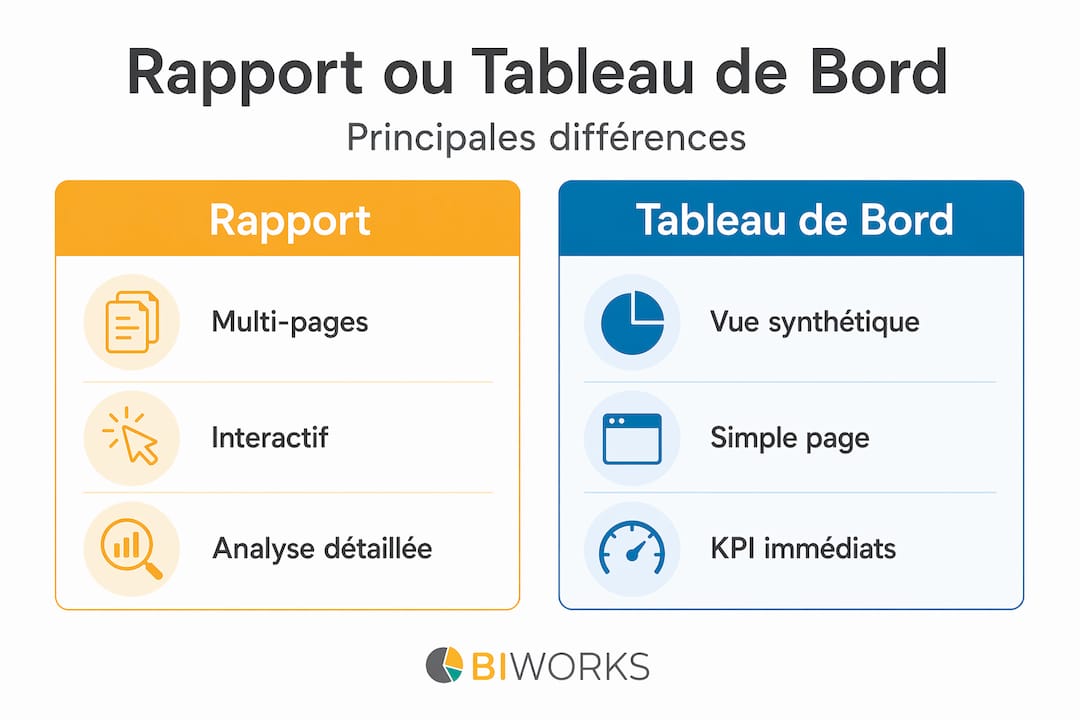
Cette distinction entre rapport et dashboard est souvent source de confusion. Un rapport est interactif et multi-pages. Un dashboard est une vue statique d’une seule page, conçue pour la surveillance rapide.
Intégration dans l’écosystème Microsoft
Power BI Service s’intègre nativement dans Microsoft Fabric, la plateforme unifiée qui regroupe les outils de données Microsoft (Synapse, Data Factory, Dataverse). Pour les organisations déjà dans l’univers Microsoft 365, cette intégration réduit les frictions : vos données SharePoint, vos fichiers Excel et vos listes Teams deviennent des sources directement exploitables.
| Licence | Prix approximatif | Fonctionnalités clés |
|---|---|---|
| Power BI Pro | 14 $/utilisateur/mois | Partage, collaboration, publication dans workspaces |
| Premium Per User (PPU) | 24 $/utilisateur/mois | Fonctionnalités avancées, modèles plus grands, deployment pipelines |
| Capacité Fabric (F SKU) | À partir de 5 000 $/mois | Usage illimité par utilisateur, embedded analytics, Fabric complet |
Les tarifs mis à jour au 1er avril 2025 montrent une différence significative entre les niveaux. Une licence Pro suffit pour la plupart des équipes analytiques internes. La capacité Fabric devient pertinente quand vous diffusez des rapports à des centaines d’utilisateurs sans licence individuelle.
Conseil de pro: Publiez d’abord avec une licence Pro pour valider votre modèle de données. Montez en capacité Premium uniquement quand le volume d’utilisateurs ou les besoins de rafraîchissement le justifient objectivement.
Power BI Desktop reste l’outil gratuit de conception. Le service en ligne prend le relais pour le partage et la collaboration. Ces deux outils fonctionnent en tandem : Desktop pour construire, Service pour distribuer.
Concevoir des rapports efficaces avec Power BI
La majorité des rapports Power BI créés en entreprise répondent à la mauvaise question. Pas parce que les concepteurs manquent de compétences techniques, mais parce qu’ils partent du visuel plutôt que de la décision. Posez-vous cette question avant d’ouvrir Power BI Desktop : Quelle décision ce rapport doit-il faciliter ?
Adapter la conception à la question métier produit un impact décisionnel immédiat, bien supérieur à un rapport techniquement complexe mais sans angle clair.
La règle 3-30-300
La règle 3-30-300 est un cadre pratique pour organiser l’information dans un rapport :
- 3 secondes : les KPI critiques doivent être visibles immédiatement, sans interaction. Un responsable qui ouvre le rapport doit capter l’essentiel d’un coup d’œil.
- 30 secondes : les analyses intermédiaires, accessibles via filtres ou segments, pour comprendre les tendances.
- 300 secondes : les détails et drilldowns, réservés aux analystes qui ont besoin d’explorer les données en profondeur.
Cette hiérarchie vous oblige à arbitrer. Tout ne peut pas être « critique ». Un rapport avec 15 KPI en page d’accueil ne respecte aucune de ces trois étapes.
Erreurs fréquentes à éviter
Plusieurs erreurs reviennent systématiquement dans les projets BI :
- Utiliser des camemberts pour comparer plus de cinq catégories (illisibles au-delà).
- Mélanger des unités différentes sur un même axe sans précision claire.
- Créer des rapports sans filtres contextuels, forçant l’utilisateur à recréer sa propre analyse.
- Ignorer la gestion des couleurs : une palette cohérente et sobre améliore la lisibilité de 40 % selon les études UX data.
- Publier des rapports sans tester leur performance sur un dataset de production (les temps de chargement explosent avec un modèle mal optimisé).
Conseil de pro: Limitez chaque page de rapport à une seule question métier. Si vous avez besoin de répondre à dix questions, créez dix pages, pas dix graphiques entassés sur une seule.
Gouvernance et intégration dans Power Platform
Un déploiement Power BI sans gouvernance ressemble à une bibliothèque sans catalogue : les données existent, mais personne ne sait lesquelles sont fiables. Les meilleures pratiques de gouvernance incluent politiques de données, contrôle des connecteurs et workflows d’approbation pour éviter le shadow IT.
Mettre en place une gouvernance efficace
Voici les étapes recommandées pour sécuriser votre environnement Power BI :
- Définir les rôles : administrateur de tenant, administrateur de workspace, contributeur, lecteur. Chaque rôle doit correspondre à une responsabilité réelle, pas à un titre de poste.
- Configurer les politiques DLP (Data Loss Prevention) : empêcher l’export de données sensibles vers des destinations non autorisées.
- Segmenter les environnements : développement, test, production. Les deployment pipelines PPU permettent de promouvoir un rapport d’un environnement à l’autre sans manipulation manuelle.
- Auditer régulièrement : Power BI dispose de journaux d’activité intégrés. Analysez qui consulte quoi, quand, et depuis quel espace de travail.
Pour approfondir la sécurisation de votre environnement, la checklist sécurité Power BI de Biworks détaille les points de contrôle à vérifier avant toute mise en production.
Shadow IT et risques associés
Le shadow IT BI se manifeste quand des équipes créent leurs propres rapports en dehors du périmètre gouverné. Résultat : plusieurs versions de la même métrique, des chiffres qui divergent selon les services, et une perte de confiance généralisée dans les données. La solution n’est pas d’interdire, mais de rendre l’officiel plus simple que l’officieux.
Conseil de pro: Créez un workspace dédié aux « datasets certifiés ». Quand vos équipes savent où trouver les données validées, elles arrêtent de construire les leurs.
Power BI s’intègre aussi avec Power Apps pour créer des interfaces de saisie connectées à vos données analytiques, formant un cycle complet : saisie, analyse, décision.
Tarification et stratégies d’achat
Anticiper les coûts Power BI évite les mauvaises surprises budgétaires en cours de projet. Les licences s’articulent en sièges utilisateur ou capacité cloud, avec une approche budgétaire à calibrer selon votre mode de consommation.
Pour une petite équipe analytique de 10 personnes qui produit et consomme des rapports en interne, la licence Pro à 14 $/utilisateur/mois représente 1 680 $/an. C’est un investissement modeste pour une organisation qui remplace des reportings Excel manuels qui coûtent plusieurs jours de travail par mois.
Quand vous passez à 200 utilisateurs qui consultent des rapports sans en créer, la capacité Fabric devient plus économique que 200 licences Pro individuelles. Le nombre de licences et leur nature impactent directement la facture, en particulier pour les intégrations embedded et les vues à grande échelle.
Voici comment calibrer votre choix :
- Équipe analytique réduite (moins de 20 personnes) : licence Pro, éventuellement Premium Per User pour les fonctionnalités avancées.
- Distribution large en interne (plus de 100 lecteurs) : évaluer la capacité Fabric F64 ou F128.
- Intégration dans une application externe : embedded analytics via Azure, facturé à la consommation.
Conseil de pro: Commencez avec Pro, mesurez l’adoption réelle après 90 jours, puis décidez de monter en gamme sur la base d’un usage constaté et non de projections optimistes.
Appliquer Power BI à vos processus métier
La valeur réelle de Power BI Service se mesure quand il change la façon dont votre organisation prend ses décisions. Pas quand vos rapports sont « beaux ». Voici des cas d’usage concrets qui illustrent ce passage de l’analytique à l’action :
- Automatisation du reporting mensuel : connectez votre source comptable (ERP, fichier CSV, SQL), configurez un rafraîchissement automatique quotidien, et votre rapport est toujours à jour sans intervention manuelle. Pour aller plus loin sur l’automatisation de la comptabilité, Biworks propose des approches éprouvées.
- Alertes décisionnelles via Power Automate : configurez une alerte qui envoie un email ou un message Teams quand un KPI dépasse un seuil. L’automatisation des workflows via Power Automate transforme la surveillance passive en réaction proactive.
- Consolidation multi-sources : agrégez données Excel, SharePoint, API et SQL dans un seul modèle sémantique. Vos équipes accèdent à une vérité unique, sans réconciliation manuelle.
- Self-service analytique encadré : publiez des datasets certifiés que vos utilisateurs métier peuvent exploiter pour créer leurs propres rapports, dans un cadre gouverné.
Pour une vision complète du cycle décisionnel en self-service, les ressources Biworks détaillent comment structurer cette autonomie sans perdre le contrôle.
Mon point de vue après des années de déploiements Power BI
Je vois la même erreur se répéter dans la grande majorité des projets que j’ai accompagnés : les équipes investissent 80 % de leur énergie dans les visuels et 20 % dans la structure de données et la gouvernance. C’est exactement l’inverse de ce qui produit des résultats durables.
Un rapport avec des graphiques médiocres mais un modèle de données solide et des mesures DAX bien construites sera toujours plus utile qu’un rapport visuellement impressionnant posé sur un dataset mal structuré. La beauté d’un rapport n’a aucune valeur si les chiffres qu’il affiche sont contestés en réunion.
Ce que j’ai observé dans les projets qui tiennent sur la durée, c’est une chose simple : la gouvernance est co-portée par l’IT et le métier dès le premier jour. Quand l’IT impose seul les règles, les équipes métier contournent. Quand le métier décide seul, les données deviennent incontrôlables. La réussite vient du dialogue.
Mon conseil le plus direct : traitez Power BI Service comme un produit vivant, pas comme un projet avec une date de fin. Planifiez des révisions trimestrielles de vos datasets, de vos rapports et de vos droits d’accès. Les organisations qui font cela progressent. Les autres accumulent de la dette technique BI qu’elles finissent par rembourser dans la douleur.
— François
Passez à l’étape suivante avec Biworks
Vous avez maintenant une vision claire de ce que Power BI Service peut apporter à votre organisation. La question qui suit naturellement est : par où commencer, et avec quelle ressource interne ?
Biworks accompagne les entreprises à chaque étape de leur projet BI : du cadrage stratégique au déploiement technique, en passant par la formation de vos équipes. Si vous souhaitez structurer votre approche avec un expert, les consultants BI de Biworks analysent vos besoins et proposent un plan d’action adapté à votre contexte. Pour ceux qui préfèrent monter en compétence en interne, les formations Power BI certifiantes de Biworks sont éligibles au CPF et permettent d’obtenir la certification PL-300 en trois jours. Et si votre organisation a besoin d’une solution déjà construite et prête à déployer, découvrez les solutions sur mesure Power BI conçues pour piloter votre activité avec précision.
FAQ
Quelle est la différence entre Power BI Desktop et Power BI Service ?
Power BI Desktop est un logiciel gratuit installé localement, utilisé pour concevoir des rapports et modèles de données. Power BI Service est la plateforme cloud qui permet de publier, partager et collaborer sur ces rapports.
Ai-je besoin d’une licence Pro pour partager des rapports ?
Oui, le partage de rapports dans un workspace partagé requiert une licence Pro pour le producteur et le consommateur. La capacité Premium libère cette contrainte pour les lecteurs.
Qu’est-ce que la règle 3-30-300 en conception de rapports ?
C’est un cadre qui organise l’information en trois niveaux de lecture : les KPI critiques visibles en 3 secondes, les analyses accessibles en 30 secondes, et les détails exploitables en 300 secondes.
Comment Power BI Service s’intègre-t-il avec Power Automate ?
Power BI peut déclencher des flux Power Automate basés sur des alertes de données, ou recevoir des actions de Power Automate pour rafraîchir des datasets et mettre à jour des rapports automatiquement.
Quel budget prévoir pour déployer Power BI Service en entreprise ?
Pour une équipe analytique interne, la licence Pro à environ 14 $/utilisateur/mois est souvent suffisante. Les organisations avec plus de 100 utilisateurs lecteurs bénéficient généralement d’une capacité Fabric, dont le coût démarre autour de 5 000 $/mois.