
La traçabilité dans Power BI montre les dépendances entre sources, jeux de données, rapports et tableaux de bord, et permet d’évaluer l’impact d’un changement avant de le déployer. Concrètement, la vue de traçabilité (data lineage) affiche un graphe visuel qui relie chaque artefact à ses origines et à ses destinataires : une source externe alimente un flux de données, qui nourrit un modèle sémantique, qui à son tour produit un rapport, puis un tableau de bord.
Avant de modifier une requête ou de supprimer une table, la première chose à faire est simple : ouvrez la vue de traçabilité de l’artefact concerné dans Power BI Service. Vous verrez immédiatement :
- Les sources en amont qui alimentent le modèle.
- Les rapports et tableaux de bord en aval qui en dépendent.
- Les liens rompus ou les zones d’ombre qui méritent une vérification manuelle.
Cette vérification de trente secondes évite bien des mauvaises surprises le lundi matin, quand un DAF découvre qu’un tableau de bord affiche des chiffres faux depuis le week-end.
Points clés
Une traçabilité fiable dans Power BI repose sur la combinaison du lignage natif, de l’intégration Purview et de balises de traçabilité stables sur les objets sensibles.
| Point | Détails |
|---|---|
| Vérifier avant de modifier | Ouvrez la vue de traçabilité d’un artefact critique avant tout changement structurel pour anticiper les impacts. |
| Distinguer les granularités | Le lignage natif reste au niveau de l’artefact ; Purview permet de descendre jusqu’à la colonne selon la source. |
| Surveiller les angles morts | Les requêtes NativeQuery et les paramètres dynamiques limitent souvent la capture automatique du lignage. |
| Stabiliser avec des balises | Les balises SourceLineageTag évitent la perte de lien lors des renommages sur les modèles composites. |
| S’appuyer sur un partenaire certifié | Biworks accompagne l’audit, l’implémentation Purview et la formation des équipes internes sur ces sujets. |
Documentation et ressources officielles recommandées
- Traçabilité de données Power BI et intégration Purview (Microsoft Learn).
- Balises de traçabilité pour modèles sémantiques.
- Ressources et formations Biworks.
Table des matières
- Traçabilité données Power BI : quels artefacts et quelle granularité
- Comment afficher et interpréter la traçabilité dans Power BI Service
- Étendre le lignage avec Microsoft Purview
- Pourquoi le lignage automatique reste parfois incomplet
- Bâtir une architecture qui garde le lignage fiable dans la durée
- Comment Biworks aide à industrialiser la traçabilité Power BI
- Ce que la traçabilité Power BI révèle vraiment sur votre gouvernance
- Faites de la traçabilité un réflexe d’équipe, pas un audit ponctuel
- Sources
- Questions fréquentes
Traçabilité données Power BI : quels artefacts et quelle granularité
La vue de traçabilité native de Power BI couvre cinq types d’objets : les jeux de données (datasets), les flux de données (dataflows), les rapports, les tableaux de bord et les applications. Chacun apparaît comme un nœud dans le graphe, relié par des flèches qui indiquent le sens de la dépendance.
La granularité, en revanche, varie sensiblement selon l’endroit où vous regardez :
- Dans Power BI Service seul, le lignage reste au niveau de l’artefact : vous voyez qu’un rapport dépend d’un modèle sémantique, mais pas nécessairement quelle colonne précise alimente quelle visualisation.
- Avec l’intégration à Microsoft Purview, la granularité peut descendre jusqu’à la table, voire à la colonne, quand la source le permet.
- Certaines sources (fichiers plats, requêtes SQL complexes) limitent cette précision quel que soit l’outil utilisé.
Cette distinction change tout dans la pratique. Le lignage natif de Power BI suffit pour une analyse d’impact rapide au sein d’un espace de travail. Dès que vos données transitent par plusieurs systèmes, seul un catalogue comme Purview offre une vue de bout en bout fiable.
Comment afficher et interpréter la traçabilité dans Power BI Service
L’onglet Traçabilité se trouve directement dans l’espace de travail Power BI Service, généralement accessible via l’icône dédiée en haut de la liste des artefacts. Voici la marche à suivre pour une analyse d’impact concrète :
- Ouvrez l’espace de travail contenant l’artefact que vous voulez auditer.
- Cliquez sur l’icône de traçabilité pour afficher le graphe complet des dépendances.
- Sélectionnez le nœud de votre modèle sémantique pour faire apparaître les chemins amont (sources) et aval (rapports, tableaux de bord).
- Utilisez les options de filtrage pour isoler une colonne ou une table précise si votre configuration le permet.
- Notez les artefacts affichés en gris ou incomplets : ils signalent souvent un accès restreint ou un lignage non capturé.
Deux scénarios reviennent constamment chez les équipes data. Le premier, préparer un déploiement : avant de modifier une mesure DAX critique, la vue de traçabilité révèle en un coup d’œil tous les rapports qui vont être affectés, ce qui évite de découvrir les dégâts après coup. Le second, diagnostiquer un rapport obsolète : quand un chiffre semble figé, remonter le graphe jusqu’à la source permet souvent de repérer un flux de données qui a cessé de s’actualiser silencieusement.
Conseil de pro : avant toute modification de structure sur un modèle partagé par plusieurs équipes, exportez une capture de la vue de traçabilité. Vous aurez une preuve visuelle de l’état des dépendances avant changement, utile en cas de litige sur « qui a cassé quoi ».

Étendre le lignage avec Microsoft Purview
Le lignage natif de Power BI s’arrête aux frontières du service. Pour suivre une donnée depuis un entrepôt Azure SQL jusqu’au tableau de bord final, il faut faire remonter les métadonnées vers un catalogue central. C’est précisément le rôle de l’intégration entre Power BI et Microsoft Purview, qui automatise la capture du lignage au-delà de l’espace de travail et l’ajoute au catalogue unifié.
Le processus technique suit trois étapes :
- Un scan du tenant Power BI collecte les métadonnées des jeux de données, flux et rapports.
- Purview associe ces métadonnées à celles d’autres sources déjà cataloguées : Azure Data Factory, Synapse Analytics, Azure SQL Database.
- Le résultat s’affiche sous forme de graphe multi-systèmes, consultable depuis une interface centralisée.
Le catalogue de données Microsoft Purview combine ainsi les métadonnées de plusieurs systèmes pour produire une vue de bout en bout, utile pour l’analyse d’impact, la qualité des données et la conformité réglementaire. Un cabinet comptable qui alimente ses tableaux de bord Power BI depuis un entrepôt Azure Synapse verra, dans Purview, le trajet complet : de la table SQL brute jusqu’au visuel final consulté par un associé.
La granularité par colonne reste conditionnée à la compatibilité de la source. Un connecteur Azure SQL bien structuré la permet ; une requête native complexe ou un fichier Excel importé manuellement, beaucoup moins. C’est là que la différence entre Microsoft Purview et un simple catalogue passif se joue vraiment : Purview ne se contente pas de lister les objets, il reconstruit les chemins de transformation entre eux.
Pourquoi le lignage automatique reste parfois incomplet
Aucun système de traçabilité n’est parfait, et Power BI ne fait pas exception. Trois cas de figure expliquent la majorité des trous constatés dans les graphes de lignage.
Le premier concerne les requêtes NativeQuery : quand un modèle utilise du SQL personnalisé plutôt que les transformations Power Query standard, les outils d’extraction perdent souvent la capacité de mapper précisément quelle colonne source alimente quelle colonne de sortie. Un guide technique sur les connecteurs Power BI confirme que ces requêtes SQL personnalisées empêchent fréquemment le mappage colonne à colonne, tout comme les paramètres dynamiques qui changent la source à l’exécution.
Le deuxième facteur touche aux permissions. L’API Admin de Power BI récupère davantage de métadonnées que l’API Non-admin, et certaines informations, notamment au niveau colonne, exigent des droits élevés. Un Service Principal mal configuré, avec des permissions insuffisantes sur le tenant, produira un lignage tronqué même si techniquement l’artefact existe bien.
Face à ces limites, plusieurs contournements existent :
- Centraliser les transformations dans des dataflows plutôt que des requêtes dispersées dans chaque rapport.
- Appliquer des balises de traçabilité stables sur les objets sensibles aux renommages.
- Injecter manuellement des entrées de lignage via l’API REST ou les hooks Apache Atlas quand l’automatisation ne suffit pas.
Conseil de pro : si un dataset critique repose sur une NativeQuery historique, isolez cette logique dans une couche d’entrepôt ou un dataflow dédié. Le lignage redevient lisible par les outils d’inventaire, sans réécrire tout le modèle.
Bâtir une architecture qui garde le lignage fiable dans la durée
Un lignage fiable ne se maintient pas tout seul : il découle d’une architecture pensée pour ça. Trois leviers font la différence sur la durée.
- Adoptez une architecture en couches (souvent appelée Bronze, Argent, Or) où les flux de données Power BI centralisent la logique ETL. Cette organisation limite la duplication de transformations entre rapports et rend chaque étape traçable individuellement.
- Utilisez les balises de traçabilité (SourceLineageTag) sur vos objets sémantiques. Elles garantissent une identification stable des objets même après un renommage, un point critique pour les modèles composites partagés entre plusieurs équipes.
- Formalisez un processus de revue avec des responsables de données identifiés (data owners) pour chaque domaine, et synchronisez ces revues avec les scans réguliers de Purview.
La vue de traçabilité fonctionne mieux comme outil de gouvernance proactive que comme simple filet de sécurité en cas de panne. Planifier des revues trimestrielles du graphe de lignage, plutôt que de le consulter uniquement après un incident, évite bien des ruptures de service imprévues.
Comment Biworks aide à industrialiser la traçabilité Power BI
Mettre en place un lignage fiable sur un environnement multisources demande une expertise technique précise, pas seulement de la bonne volonté. Biworks accompagne les entreprises, cabinets comptables et DSI sur ce terrain en tant que partenaire Microsoft, avec des consultants certifiés PL-300 et une expérience concrète des architectures Power BI et Fabric.
Concrètement, Biworks intervient sur :
- L’audit de lignage existant pour identifier les zones à risque avant un déploiement majeur.
- L’implémentation de dataflows et de balises de traçabilité pour stabiliser les modèles dans le temps.
- La configuration technique de l’intégration Purview et, si besoin, l’écriture de scripts d’injection de lignage.
Les formations certifiées Qualiopi de Biworks, éligibles au CPF, permettent aussi à vos équipes internes de monter en autonomie sur ces sujets plutôt que de dépendre en permanence d’un prestataire externe.
Ce que la traçabilité Power BI révèle vraiment sur votre gouvernance
La plupart des articles sur ce sujet traitent la traçabilité comme une fonctionnalité technique isolée, un bouton à cliquer en cas de problème. C’est une erreur de perspective. Le graphe de lignage n’est pas un outil de dépannage, c’est un miroir de la maturité de votre gouvernance data.
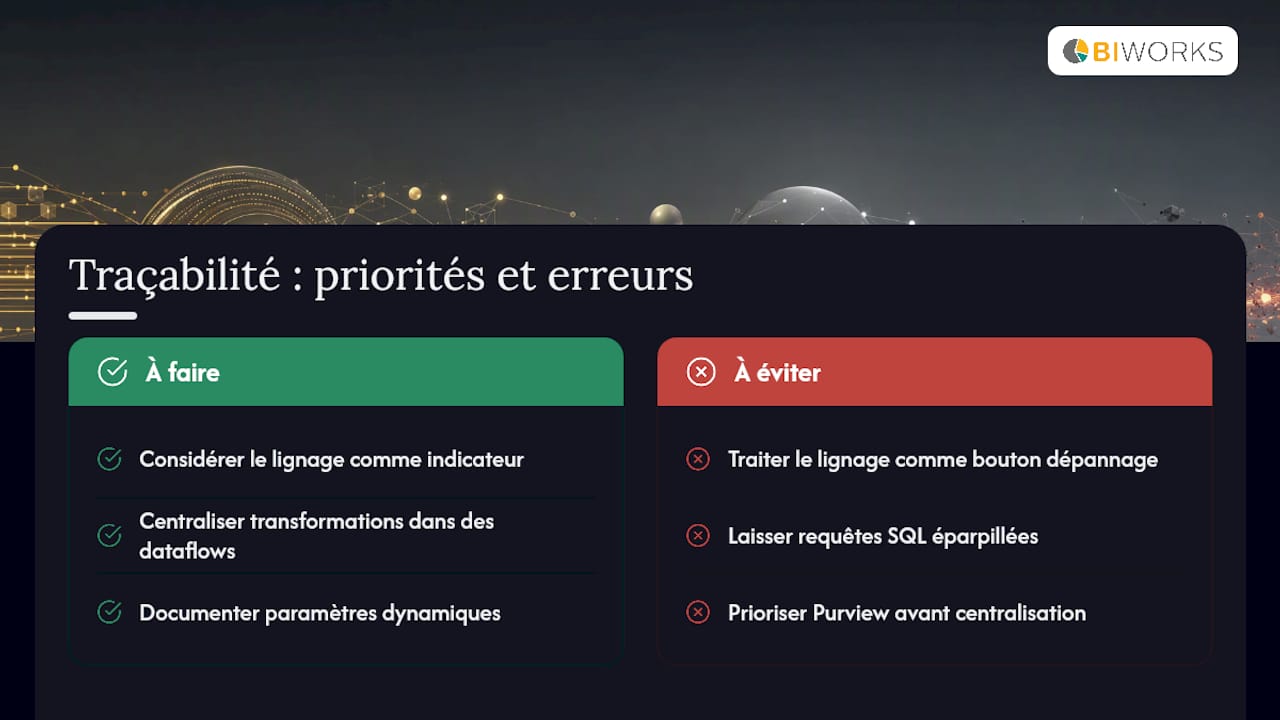
Une entreprise dont le lignage Power BI reste truffé de trous n’a pas un problème d’outil, elle a un problème d’architecture. Les requêtes SQL éparpillées dans vingt rapports différents, les paramètres dynamiques non documentés, les modèles composites sans balises stables : tout cela raconte une histoire de croissance rapide sans discipline de conception.
Ce que je conseille de prioriser en premier n’est pas l’intégration Purview, aussi utile soit-elle, mais la centralisation des transformations dans des dataflows. Sans cette base, même le catalogue le plus sophistiqué affichera des graphes incomplets, parce qu’il n’y a tout simplement rien de propre à cartographier en amont.
— François
Faites de la traçabilité un réflexe d’équipe, pas un audit ponctuel
Comprendre le fonctionnement de la vue de traçabilité est une chose. L’intégrer durablement dans vos processus de développement Power BI en est une autre, et c’est là que la plupart des équipes internes manquent de temps ou d’expertise pointue sur Purview.
Biworks accompagne les entreprises et cabinets comptables qui veulent passer d’un lignage fragmenté à une architecture data gouvernée, avec des dataflows centralisés, des balises de traçabilité stables et une intégration Purview correctement configurée. Contrairement à une approche improvisée en interne, l’accompagnement Biworks s’appuie sur une expertise certifiée Microsoft et une méthodologie déjà éprouvée sur des environnements multisources. Si vos équipes veulent aussi monter en compétence directement sur Power BI, la formation certifiante PL-300 éligible CPF couvre justement ces sujets de gouvernance et de modélisation.
Pour démarrer, la première étape consiste à faire auditer votre lignage actuel : demandez un accompagnement en conseil Business Intelligence pour identifier précisément où se situent vos angles morts avant qu’ils ne deviennent des incidents de production.
Sources
- Traçabilité de données - Power BI
- Comment obtenir la traçabilité de Power BI vers Microsoft Purview
- Balises de traçabilité pour les modèles sémantiques Power BI